01 · Présentation
PylePay en un coup d'œil
Plateforme évènementielle qui adresse quatre métiers dans une seule application mobile-first.
01
Billetterie
Catégories, quotas, périodes, tickets nominatifs avec QR unique.
02
Paiement
Mobile Money via PSP certifié Money Fusion, webhooks idempotents, coffres transactionnels.
03
Badges A6
Format officiel 105 × 148 mm portrait (A6), 5 modèles validés (Standard · VIP · VVIP · Personnalisé · Staff), exports PDF/PNG imprimables.
04
Contrôle d'accès
Scanner PWA agent, validation atomique, journal d'entrées en temps réel.
Cinq profils utilisateurs interagissent sur PylePay : Acheteur (achète un billet et le scanne à l'entrée),
Organisateur (publie un évènement, encaisse et reverse),
Ambassadeur (recommande des organisateurs — 5 000 F par filleul PRO/PREMIUM + 1 % sur le 1er évènement),
Commercial terrain (visite les vendeurs, valide ses tournées par QR — 4 000 F + 1 000 F/jour),
et Administrateur (5 rôles séparés : Support · Conformité · Finance · Ops · Super Admin).
02.4 · Nouveautés 17 septembre 2026
Contrats, annulation 3,5 %, convocation Collect & payout Money Fusion
Sept livraisons prod du 17/09 : renommage officiel des 5 offres, contrat électronique organisateur, contrat Collect, règle d'annulation opposable, convocation réunion Collect en 5 modes, affichage cotisations paramétrable, Money Fusion Payout branché.
A
Contrat électronique organisateur — KYC en 3 étapes
Livré 17/09/2026/organizer/kyc → /organizer/contract/sign
Chaîne complète · du wizard KYC à l'archive PDF
À la première publication d'un évènement de billetterie payante, l'organisateur passe par un wizard en 3 étapes qui aboutit à un contrat PDF nominatif signé électroniquement, hashé SHA-256, envoyé par mail groupé et archivé. Aucun bricolage manuel — c'est la pièce d'archive légale opposable en cas de litige.
Étape 1 · KYC
🪪 Identité + organisation
Wizard : nom légal, statut juridique, RCCM/IFU, pièce d'identité du représentant, adresse siège. Chaque champ validé côté serveur avant passage à l'étape suivante.
Étape 2 · Contrat
📄 PDF prérempli + cachet ODI
PylePay génère le PDF avec toutes les infos KYC en dur, ajoute automatiquement le cachet ODI et affiche la version imprimeur (A4 portrait) dans le navigateur. Template : organizer-contract.png.
Étape 3 · Signature
✍ E-signature + archive
Case « J'ai lu et j'accepte » + saisie du nom complet + clic Signer. Serveur produit le PDF signé, calcule le hash SHA-256, envoie le mail groupé (org + PylePay + archives) et bascule le statut compte en CONTRACT_SIGNED.
Sortie technique. Champ User.contractSignedAt + User.contractHash stockés en base. PDF archivé sur MinIO sous contracts/organizer/{userId}.pdf. E-mail SMTP LWS via template organizer-contract-signed, PJ le PDF signé + copie hash. Auto-render Puppeteer fire-and-forget : le PDF est prêt en moins de 3 s dans 95 % des cas.
B
Contrat électronique PylePay Collect — distinct de la billetterie
Livré 17/09/2026/organizer/collect/activation → mail auto
📄
Capture à venir
Vue du PDF signé Collect + email de bienvenue « 🎉 Votre compte PylePay Collect est maintenant actif ». Template imprimeur collect-contract.png disponible sur api.pylepay.com/api/v1/collect/contract/template.png.
Un contrat par service — obligation légale distincte
Le contrat billetterie (offre A ci-dessus) ne suffit pas pour Collect : les associations, ONG et mutuelles ont un régime différent (paiement à but non lucratif, gouvernance interne, réunions et convocations). Un second contrat est signé électroniquement à l'activation de Collect, avec sa propre archive et son propre hash SHA-256.
À la signature : le compte Collect passe en ACTIVE instantanément, un mail transactionnel avec le PDF signé en PJ part au trésorier et au représentant légal — sujet exact 🎉 Votre compte PylePay Collect est maintenant actif. L'onboarding Collect s'ouvre alors (membres, cotisations, réunions, cartes CR80).
Auto-activation. Aucun contrôle humain n'est requis pour Collect à ce stade (spec 17/09) — le compte devient actif à la seconde même où la signature électronique est validée. Le contrôle qualité éventuel est post-activation, sur les premiers paiements.
C
Règle d'annulation 3,5 % — organisateur redevable
Livré 17/09/2026 (spec §6)Règle systémique · portefeuille + Compliance
Évènement annulé
Gospel Night · 5 déc. 2026 · CA 8 240 000 F
Acheteurs remboursés
100 %
1 240 tickets · Mobile Money
Redevable organisateur
288 400 F
3,5 % de 8 240 000
Décomposition
2,5 % + 1 %
frais PSP + pénalité
Délai régularisation
30 jours
avant auto-suspend
Chaîne de recouvrement automatique
| 1er mécanisme | Récupération auto sur ventes suivantes (débit sur ORGANIZER_PENDING dès qu'un nouveau paiement crédite) |
| 2nd mécanisme | Après 30 j sans régularisation complète → auto-suspend du compte organisateur (bloque publication + login organisateur) |
| Levée de suspend | Paiement direct via Mobile Money vers PylePay, ou négociation avec Compliance (audit trail complet) |
Principe
Quand un organisateur annule un évènement dont les billets sont déjà vendus, PylePay rembourse les acheteurs à 100 % sans discussion. Mais la plateforme a supporté un coût (frais PSP Money Fusion, opérations, notifications). L'organisateur est donc redevable de 3,5 % du CA remboursé (2,5 % frais PSP effectifs + 1 % pénalité forfaitaire).
Le recouvrement est automatique et gradué : d'abord une ligne de débit ouverte sur son ledger (récupérable sur les ventes suivantes), puis un auto-suspend après 30 jours sans régularisation.
Vue admin — Trésorerie / Journal d'audit pour la traçabilité.
D
Convocation réunion Collect — 5 modes d'envoi
Livré 17/09/2026/organizer/collect/meetings/new
Parcours complet · création → convocation → PylePay CHECK → clôture
L'organisation crée une réunion (assemblée générale, bureau, comité), choisit qui convoquer parmi 5 modes, envoie les convocations par lien token nominatif, suit les RSVP, valide les présences le jour J via PylePay CHECK (QR + matricule), gère les walk-in avec motif obligatoire, clôture explicitement et fige le quorum sur les présences EFFECTIVES.
Étape 1
📅 Création
Titre, date, lieu physique + lien à distance (Zoom/Meet), ordre du jour, informations complémentaires (documents PJ, quorum minimum).
Étape 2
📮 Convocation
Choix parmi 5 modes d'envoi. Lien token nominatif (jamais partageable) envoyé par email + WhatsApp complémentaire si activé.
Étape 3
✋ RSVP
Réponse Présent / Absent nominative via lien token. Compteur temps réel dans le dashboard organisation.
Étape 4
✅ Jour J
PylePay CHECK : scan QR carte membre OU saisie matricule. Walk-in tracé avec motif obligatoire. Clôture explicite. Quorum figé sur présences EFFECTIVES.
Les 5 modes de convocation supportés
| Code | Cible | Cas d'usage typique |
|---|
ALL | Tous les membres inscrits | Assemblée générale annuelle statutaire |
ACTIVE_ONLY | Membres à jour de cotisation | Vote budget · Élection bureau (droits statutaires liés au paiement) |
CATEGORIES | Une ou plusieurs catégories | Réunion Bureau · Comité des sages · Commission finance |
ANTENNA | Une antenne géographique | Antenne Abidjan · Antenne Bouaké — évite les convocations superflues |
INDIVIDUAL | Sélection nominative | Commission ad hoc · Audit disciplinaire · Cellule projet |
Quorum figé sur les présences EFFECTIVES. Le calcul du quorum au jour J utilise uniquement les membres qui ont effectivement pointé (via QR ou matricule ou walk-in), pas les RSVP « Présent » qui ne se sont finalement pas déplacés. Cette règle protège la validité juridique des délibérations.
Traçabilité. Chaque événement (convocation, RSVP, check-in, walk-in avec motif, clôture) génère une ligne d'audit horodatée. Un PV de réunion PDF est généré à la clôture avec la liste nominative des présents + absents + motif walk-in. Signé par le président de séance depuis son espace organizer.
E
Affichage cotisations paramétrable — FULL vs CURRENT_ONLY
Livré 17/09/2026/organizer/collect/settings
Paramètre visibilité
Que voit un membre dans son espace personnel ?
FULL · défaut
Cumul historique visible
Le membre voit toutes ses cotisations depuis son inscription (cumul versé, historique complet, prochaine échéance). Convient aux associations qui valorisent l'ancienneté et la transparence.
✓ Recommandé pour tontines, mutuelles
CURRENT_ONLY
Période en cours uniquement
Le membre voit uniquement sa cotisation de la période actuelle (mois en cours, trimestre en cours). Le cumul historique et les périodes passées sont masqués — le back-office reste seul juge.
✓ Recommandé pour ONG, paroisses
⚙ Changement de mode
Le trésorier bascule d'un mode à l'autre depuis /organizer/collect/settings · onglet Affichage. Le changement prend effet immédiatement pour tous les membres. Aucune donnée n'est perdue — seul l'affichage change.
Choix éditorial par organisation
Chaque association a une culture différente autour de la transparence financière : certaines communautés affichent tout, d'autres considèrent que le cumul historique appartient au trésorier. PylePay ne tranche pas — l'organisation choisit.
Le paramètre est stocké sur CollectActivation.memberDisplayMode (enum FULL ou CURRENT_ONLY, défaut FULL). L'endpoint GET /collect/public/echeances respecte ce mode côté serveur — la restriction ne dépend pas du client.
Vue membre — P.M3 · Voir mes échéances et payer.
F
Bonus ambassadeur 5 000 F par filleul PRO/PREMIUM — 2 profils
Consolidé 17/09/2026Ambassadeur PylePay + Admin ambassadeur
Deux profils distincts
Attribution, campagne, bonus
🎤 Ambassadeur PylePay
PublicAuto-inscription via /devenir-ambassadeur · campagne 30 jours renouvelable
| Bonus par filleul PRO/PREMIUM | 5 000 F |
| Commission billets | 1 % du 1er évènement |
| Durée commission | 6 mois max post-inscription |
| LinkCode généré | mariam-kone-x7k2 |
👑 Admin ambassadeur
PermanentAttribution nominative par Super Admin · pas de campagne, pas d'expiration
| Bonus par filleul PRO/PREMIUM | 5 000 F |
| Commission billets | ✗ Aucune |
| Durée | Permanente |
| LinkCode généré | ibrahim-diallo-a3n9 |
💡 Format LinkCode humain. Fini le code court « MARIAM-K » — chaque ambassadeur reçoit un LinkCode « prenom-nom-x7k2 » lisible et personnalisable. Le suffixe 4 caractères aléatoires évite les collisions entre homonymes. Utilisable en URL (pylepay.com/r/mariam-kone-x7k2) et en QR partageable.
Consolidation des deux profils
PylePay a séparé délibérément deux voies d'ambassadorat : d'un côté un programme public à campagnes (Ambassadeur PylePay) qui incite au recrutement massif mais cadré dans le temps, de l'autre un statut permanent réservé (Admin ambassadeur) attribué manuellement à des figures de confiance.
Le bonus 5 000 F par filleul PRO/PREMIUM est identique dans les deux cas — c'est le vecteur commun. La différence porte sur la commission billets (public uniquement) et la durée (campagne vs permanent).
Vue live — Section 05 · Dashboard Ambassadeur.
G
Money Fusion Payout branché — retrait Mobile Money direct
Livré 17/09/2026POST /organizer/payouts + webhooks
Chaîne payout end-to-end
De la demande à la confirmation opérateur
01
Demande
POST /organizer/payouts avec montant + mode + numéro destinataire. Ledger débit ORGANIZER_AVAILABLE.
02
Session Money Fusion
PylePay crée une session payout via l'API Money Fusion, reçoit un sessionId + URL de suivi. Statut PSP_SUBMITTED.
03
Opérateur Mobile Money
Money Fusion pousse la transaction vers l'opérateur (Orange, MTN, Moov, Wave). Le destinataire reçoit une notification USSD/push.
04
Webhook confirmation
Money Fusion appelle POST /webhooks/money-fusion/payout avec payout.session.completed (HMAC signé). Statut final PAID ou FAILED.
📱 4 modes Mobile Money supportés en prod
| Mode | Opérateur | Pays | Délai typique |
|---|
orange-money-ci | Orange Money | Côte d'Ivoire | < 2 min |
mtn-ci | MTN Mobile Money | Côte d'Ivoire | < 2 min |
moov-ci | Moov Money | Côte d'Ivoire | < 5 min |
wave-ci | Wave | Côte d'Ivoire | Instantané |
🔔 Événements webhook gérés
payout.session.completed | Statut → PAID · ledger crédite PYLEPAY_TREASURY_OUT |
payout.session.cancelled | Statut → FAILED · ledger contrepassé (restitution ORGANIZER_AVAILABLE) |
payout.session.pending | Statut → SUBMITTED · attente pousse opérateur |
Fin de la boucle argent
Avant le 17/09, les payouts organisateurs étaient techniquement possibles mais l'exécution finale sur Mobile Money passait par une intervention manuelle Finance. Depuis aujourd'hui, la chaîne complète est automatisée bout en bout — de la demande via l'espace organizer à la confirmation opérateur, sans passage humain (sauf validation Compliance au-delà du seuil de 500 000 F pour respecter le workflow 2-yeux).
Cette bascule ferme la boucle 04 (financier) — l'organisateur peut désormais publier un évènement → vendre des billets → retirer sur son Mobile Money le lendemain, sans qu'aucun humain PylePay n'intervienne (hors approbation gros montants). C'est le prérequis technique du scaling produit.
Vue portefeuille — Section 04.1 · Portefeuille organisateur.
03 · Compte Organisateur — parcours complet
Compte Organisateur
Parcours complet : inscription → dashboard → création évènement → gestion → solde → reversement.
Note d'intégration. Ces écrans sont derrière une connexion. L'URL exacte et le rôle de chaque écran sont indiqués. Il suffit de faire une capture réelle depuis un compte de démonstration puis de me l'envoyer — je remplace le placeholder correspondant.
03.1
Inscription organisateur — formulaire
Capture réellepylepay.com/login (onglet Nouveau compte)
Rôle de l'écran
Formulaire d'inscription en une étape : email, téléphone Mobile Money avec sélecteur pays (préfixé selon le pays du visiteur), code PIN à 4 chiffres (choisir et mémoriser). Aucun mot de passe classique — PylePay utilise un PIN mémorable qui servira à chaque connexion.
Étape suivante — Cliquer « Créer mon compte ». Le compte passe en attente de validation par l'admin.
03.2
Confirmation « Inscription reçue »
Capture réellepylepay.com/login (état pending)
Rôle de l'écran
Écran de confirmation après soumission du formulaire. « Inscription reçue ✓ · Votre dossier est en cours de validation par notre équipe · Vous recevrez un email de confirmation à [email] sous 24 heures (jours ouvrés) ». Un email « Inscription reçue » est également envoyé immédiatement à l'inscrit (voir 03.2b ci-dessous).
Étape suivante — Email d'attente reçu + traitement admin.
03.2b
Email « Inscription reçue » dans la boîte de réception
Capture réelleEmail Gmail — support@pylepay.com
Rôle de l'écran
Email transactionnel envoyé automatiquement à l'inscrit. Sujet : « Inscription reçue — validation sous 24h — PylePay ». Contient : rappel de la demande d'inscription en tant qu'organisateur, délai de traitement 24h ouvrées, lien vers app.pylepay.com pour se connecter après activation, adresse support.
Étape suivante — Admin valide le compte via /admin/pending-users.
03.3
Connexion — compte en attente
Capture réellepylepay.com/login
Rôle de l'écran
Écran de connexion. Si l'utilisateur tente de se connecter avant validation admin, le back-end détecte le statut PENDING et affiche un bandeau rouge : « Votre compte est en cours de validation par PylePay (moins de 24h). Vous recevrez un email de confirmation dès qu'il sera activé. » Empêche l'accès à l'espace organisateur tant que l'admin n'a pas activé le compte.
Étape suivante — Après validation admin, connexion aboutit → /organizer.
03.4
Tableau de bord Organisateur
Capture réellepylepay.com/organizer
Rôle de l'écran
Écran d'accueil de l'espace organisateur. Bannière « Bonjour [nom] · Votre compte est actif · Email vérifié ✓ ». Panneau vidéo intégré « Voir comment ça fonctionne » (démos vidéo dédiées au profil). 5 tuiles d'actions rapides : Publier un évènement (configuration directe si contrat signé), Solde PylePay (recettes, reversements, historique), Mes commandes (historique d'achats), Notifications (emails et alertes), Mon profil (coordonnées, mot de passe, MFA). Deux sections en bas : « Vos évènements » (avec CTA « + Nouveau ») et « Vos dernières commandes ».
Étape suivante — Cliquer « Publier un évènement » pour lancer le wizard.
03.5
Mon profil — Comparatif des formules
Capture réellepylepay.com/profile
Rôle de l'écran
Écran de profil utilisateur — inclut : Email (avec badge « vérifié »), Rôle, statut MFA, date d'adhésion, comparatif complet des 5 offres officielles (PylePay Évent STANDART gratuit / PylePay Évent PRO 15 000 F/an / PylePay Évent PREMIUM 25 000 F/an / PylePay Invitation – Évent GRATUIT : 20 invitations gratuites incluses, puis packs 25 000 F à 200 000 F TTC en espace privé / PylePay Collect pour associations et ONG), coordonnées Mobile Money, changement de mot de passe. Le comparatif rappelle les avantages exacts : points d'accès, agents de contrôle, scan hors réseau, ambassadeurs, codes promo, collaborateurs, statistiques, assistance.
Étape suivante — KYC organisateur avant première publication de billetterie payante.
03.6
Wizard création — Étape 1 : type
À fournir/organizer/events/new
📸
Capture à fournir
Choix : Physique · Virtuel · Hybride.
Rôle de l'écran
Première étape du wizard : sélection du format évènement. PylePay supporte les formats physique, virtuel (Google Meet/Zoom/Teams/YouTube) et hybride.
Étape suivante — Informations générales.
03.7
Wizard création évènement — Détails
Capture réelle/organizer/events/new
Rôle de l'écran
Wizard multi-étapes (Organisateur → Évènement → Billets). Bandeau « Formule choisie : PylePay Évent STANDART · Gratuit ». Choix du format : Billetterie payante (7,5 % fixe, 7 % PylePay Évent PREMIUM dès 2 001 billets) ou PylePay Invitation – Évent GRATUIT (mariages, cérémonies, évènements privés — 0 % commission). Choix du mode : Sur place, En ligne (webinaire), ou Hybride. Champs : titre, date début/fin, lieu, ville, catégorie, capacité totale, description, affiche (16:9 ou 4:3, PNG/JPG/WEBP, 8 MB max). Case à cocher pour afficher dans la vitrine publique PylePay (marketplace).
Étape suivante — Étape 3 : Configuration des billets.
03.8
Wizard — Étape 3 : billets
Livré 14/09/2026/organizer/events/new (étape 3)
Rôle de l'écran
Étape 3 du wizard — uniquement pour les évènements TICKETING (billetterie payante). Pour un évènement Invitation, cette étape est remplacée par un simple rappel : les invitations numériques sont gérées dans l'espace privé « Invitations » (20 gratuites incluses + packs 70/200/500/1 000+ payants).
Sélection de la catégorie visuelle. L'organisateur pose de 1 à 10 cartes billet côte à côte. Chaque carte porte un choix radio parmi les 4 catégories validées le 13/09/2026 (source de vérité packages/shared/src/invitations.ts → BILLET_CATEGORIES) :
- Standard — accès général, palette bleu PylePay ;
- VIP — avantages privilégiés, palette noir + or ;
- VVIP — traitement premium distinct du VIP, palette violet ;
- Personnalisé — libellé libre saisi par l'organisateur (Early Bird, Pass 2 jours, Étudiant, Couple, Gold, Partenaire…), palette vert émeraude.
Un dropdown « Choisir un modèle par défaut » en haut de la grille permet d'appliquer la même catégorie à toutes les cartes en un clic. Chaque carte contient : radio de catégorie, libellé personnalisé si personnalisé, nom affiché (ex : « Entrée standard », « Table VIP 6 personnes »), prix F CFA (≥ 0), quota disponible (≥ 1), et un bouton « × » pour la retirer.
Défaut : 1 carte pré-remplie catégorie Standard, nom « Billet standard », prix 0 F, quota 100. Bouton « + Ajouter une catégorie de billet » pour empiler des cartes jusqu'à 10 maximum. Au-delà, un message rappelle qu'on peut en gérer plus depuis la page de l'évènement une fois publié.
Persistance. À la validation finale du wizard, toute la grille est envoyée en un seul appel POST /api/v1/events/:id/ticket-types/bulk (JWT-guardé, ownership check via assertEventOwner). L'API applique une whitelist stricte des 4 slugs (standard / vip / vvip / personnalise), refuse toute valeur non listée, valide nom non vide + prix ≥ 0 + quota ≥ 1 et plafonne à 10 items. La colonne billet_category_slug est ajoutée au model Prisma TicketType (migration 20260914040000) et alimente ensuite le rendu PDF billet + le badge A6 par défaut associé.
Étape suivante — Étape 4 : badges A6 (5 modèles VALIDÉS le 14/09/2026 §8, dont Staff).
03.9
Wizard — Étape 4 : badges
À fournir/organizer/events/new (étape 4)
📸
Capture à fournir
Éditeur : logo, couleurs, variantes VIP/Staff/Presse. Aperçu en direct.
Rôle de l'écran
Éditeur visuel de badges 105 × 148 mm portrait (format A6 imprimeur). 5 modèles validés : Standard · VIP · VVIP · Personnalisé · Staff. Personnalisation complète (logo, couleurs, avatar), export PDF/PNG imprimable.
Étape suivante — Récapitulatif et soumission.
03.10
Wizard — Étape 5 : Récapitulatif avant soumission
Aperçu démo/organizer/events/new (récap)
Étape 5 sur 5
Récapitulatif de votre évènement
📋 Informations générales
| Titre | Afro Nation Abidjan 2026 |
| Type | Billetterie payante · Sur place |
| Date | 28 novembre 2026 · 20h00 → 04h00 |
| Lieu | Stade Félix Houphouët-Boigny, Abidjan |
| Capacité | 6 000 personnes |
| Formule | PylePay Évent STANDART · commission 7,5 % |
🎟️ Billets configurés
| Catégorie | Prix | Quantité |
|---|
| Standard | 3 000 F | 4 000 |
| VIP | 10 000 F | 1 500 |
| VVIP Backstage | 25 000 F | 500 |
🪪 Badges activés
5 modèles validés (spec 14/09/2026) : Standard · VIP · VVIP · Personnalisé · Staff — format A6 portrait 105 × 148 mm, export PDF imprimeur (bleeds + repères de coupe).
Rôle de l'écran
Récapitulatif complet avant soumission. Toutes les infos du wizard sont visibles sur une seule page pour revue. Soumission → validation par un rôle Ops (voir Admin 04).
Étape suivante — Évènement en attente de validation.
03.11
Évènement en attente / validé / refusé
Aperçu démo/organizer/events/[id]
Évènement
Afro Nation Abidjan 2026
Votre évènement est en cours d'examen par notre équipe.
Délai de traitement : 24h ouvrées. Vous recevrez un email dès que la décision est prise.
Statut
PENDING
Soumis il y a 3 h
Progression
2 / 4
étapes validées
Prochaine vérif.
≤ 21 h
Team Ops disponible
Journal de validation
✓ Évènement soumis — 10 sept. 21:04
✓ Contrat électronique signé — 10 sept. 21:05
⏱ Vérification identité organisateur — en cours
○ Vérification éditoriale — en attente
Rôle de l'écran
Vue d'état d'un évènement soumis. Barrière anti-fraude et anti-arnaque. Trois états possibles : PENDING (attente), APPROVED (validé, ventes ouvertes), REJECTED (motif obligatoire, l'organisateur peut re-soumettre).
Étape suivante — Une fois validé, page de vente publique.
03.12
Page publique de l'évènement
Aperçu démopylepay.com/{organisation}/{evenement}
Organise par Afro Nation Abidjan SARL
Samedi 28 novembre 2026 · Abidjan
Afro Nation Abidjan 2026
Stade Félix Houphouët-Boigny · 20h00 → 04h00
pylepay.com/afro-nation-abidjan/afro-nation-2026
Standard
3 000 F
4 000 places
VVIP Backstage
25 000 F
500 places
Programmation
Burna Boy · Fally Ipupa · Aya Nakamura · Dadju · plus de 15 artistes africains et internationaux sur 2 scènes. Ouverture 20h, headliner 23h.
Rôle de l'écran
Vitrine publique de l'évènement, partageable via lien direct ou QR code. URL canonique pylepay.com/{organisation}/{evenement} — le nom de l'organisation organisatrice apparaît dans l'URL et en chapeau au-dessus du titre, l'acheteur identifie immédiatement à qui il achète. Le slug d'organisation est immuable après création : les liens partagés ne cassent jamais, même si l'organisation change de nom plus tard. Les anciens liens pylepay.com/e/{slug} continuent de fonctionner via une redirection permanente (308) vers la nouvelle URL. Achat en 2 clics avec Mobile Money. Optimisée SEO/Open Graph pour partage sur réseaux sociaux.
Étape suivante — Acheteur commande → suivi côté organisateur.
03.13
Suivi des ventes de billets
Aperçu démo/organizer/events/[id]/sales
Évènement — J-14
Afro Nation Abidjan 2026
Billets vendus
4 820
/ 6 000 · 80 %
CA aujourd'hui
1 240 000 F
+ 12 % vs hier
CA cumulé
14 460 000 F
brut
Par catégorie
| Catégorie | Vendus | Restant | CA |
|---|
| Standard | 3 240 / 4 000 | 760 | 9 720 000 F |
| VIP | 1 200 / 1 500 | 300 | 12 000 000 F |
| VVIP Backstage | 380 / 500 | 120 | 9 500 000 F |
Rôle de l'écran
Suivi temps réel des ventes par catégorie, période et source (achat direct ou via parrainage ambassadeur). Alimente les indicateurs du dashboard et déclenche les webhooks de notification.
Étape suivante — Liste des participants.
03.14
Liste des participants
Aperçu démo/organizer/events/[id]/participants
Participants — Afro Nation
4 820 personnes inscrites
Tous · 4 820
Payé · 4 620
En cours · 180
Annulé · 20
| Participant | Catégorie | Achat | Statut |
|---|
Jean Kouassi jean.kouassi@gmail.com · +225 07 12 34 56 78 | Standard | 28 nov. 14:22 | Payé |
Aïcha Traoré aicha.t@yahoo.fr · +225 05 88 12 34 | VIP | 28 nov. 14:18 | Payé |
Kouassi Bamba bamba@ktemail.com · +225 01 07 45 89 | Standard | 28 nov. 14:15 | Payé |
Fatou Yao fatou.yao@hotmail.com · +225 07 44 55 66 | VVIP | 28 nov. 14:10 | En cours |
Ibrahim Diallo ibra.diallo@gmail.com · +225 05 99 88 77 | Standard | 28 nov. 13:58 | Payé |
Rôle de l'écran
Liste opérationnelle des participants ayant acheté un billet. Filtres par statut/catégorie, export CSV, envoi individuel de rappels, réémission de billet en cas de perte.
Étape suivante — Consultation d'un billet.
03.14b
Boucle complète invitations imprimables — 5 étapes
Livré 14/09/2026Backend + web + scanner PWA
Parcours end-to-end
De la sélection du modèle à la validation du QR à l'entrée, tout est câblé en prod. Chaque invitation créée déclenche un rendu Puppeteer en tâche de fond, le PDF est stocké en MinIO, envoyé par email au destinataire, et le scanner PWA reconnaît le QR à l'entrée pour marquer l'invitation REDEEMED de façon atomique (anti-double-scan).
01
🖼️ Choix du modèle
L'organisateur sélectionne 1 des 4 modèles validés (Classique, Moderne, Religieux, VIP) depuis /organizer/events/[id]/models. Bouton « Aperçu PDF avec vos données » disponible immédiatement.
02
⚡ Auto-render
Fire-and-forget dès la création de l'invitation : rendu Puppeteer 180×95 mm + upload MinIO en tâche de fond. Badge ⏳ Génération… puis 📄 PDF prêt.
03
📄 Téléchargement
Bouton PDF sur chaque ligne : sert le cache MinIO instantanément (fallback rendu on-the-fly si le job n'a pas encore fini).
04
📧 Envoi email + 💬 WhatsApp
Bouton Envoyer : SMTP avec PDF en pièce jointe, template dédié « Vous êtes invité(e) », statut passe à SENT + horodatage. Bouton Renvoyer disponible ensuite. Canal WhatsApp en complément de l'email — lien PDF signé 1h envoyé au recipientPhone via WhatsApp Cloud API.
05
✓ Scan à l'entrée
Scanner PWA lit le QR, décode le préfixe inv:, transition atomique PENDING/SENT → REDEEMED. Résultat VALID / ALREADY_USED / CANCELLED / WRONG_ZONE.
Chiffres clés en base : 2 colonnes ajoutées à events (invitation_template_slug, ticket_default_template_slug) + 1 colonne à invitations (pdf_url). 6 endpoints protégés JWT : PATCH /events/:id/templates, GET /events/:id/preview/{invitation,ticket}.pdf, GET /organizer/invitations/:id/pdf, POST /organizer/invitations/:id/send, POST /organizer/invitations/:id/send-whatsapp. Scanner : décode base64url du QR + prefix inv: + updateMany({ redeemedAt: null }) atomique.
Étape suivante — Bibliothèque des 4 modèles d'invitation.
03.15a
Bibliothèque des 4 modèles d'invitation VALIDÉS
Modèles validés 13/09/2026/organizer/events/[id]/invitations/modeles
Rôle de l'écran
Bibliothèque officielle des 4 modèles d'invitation validés au format fini 180 × 95 mm paysage (ratio 36 : 19). L'organisateur choisit un modèle et personnalise dans les limites autorisées : logo, informations de l'évènement, nom de l'invité, couleur d'accent. Le QR sécurisé et la signature « Propulsé par PylePay » restent gérés automatiquement.
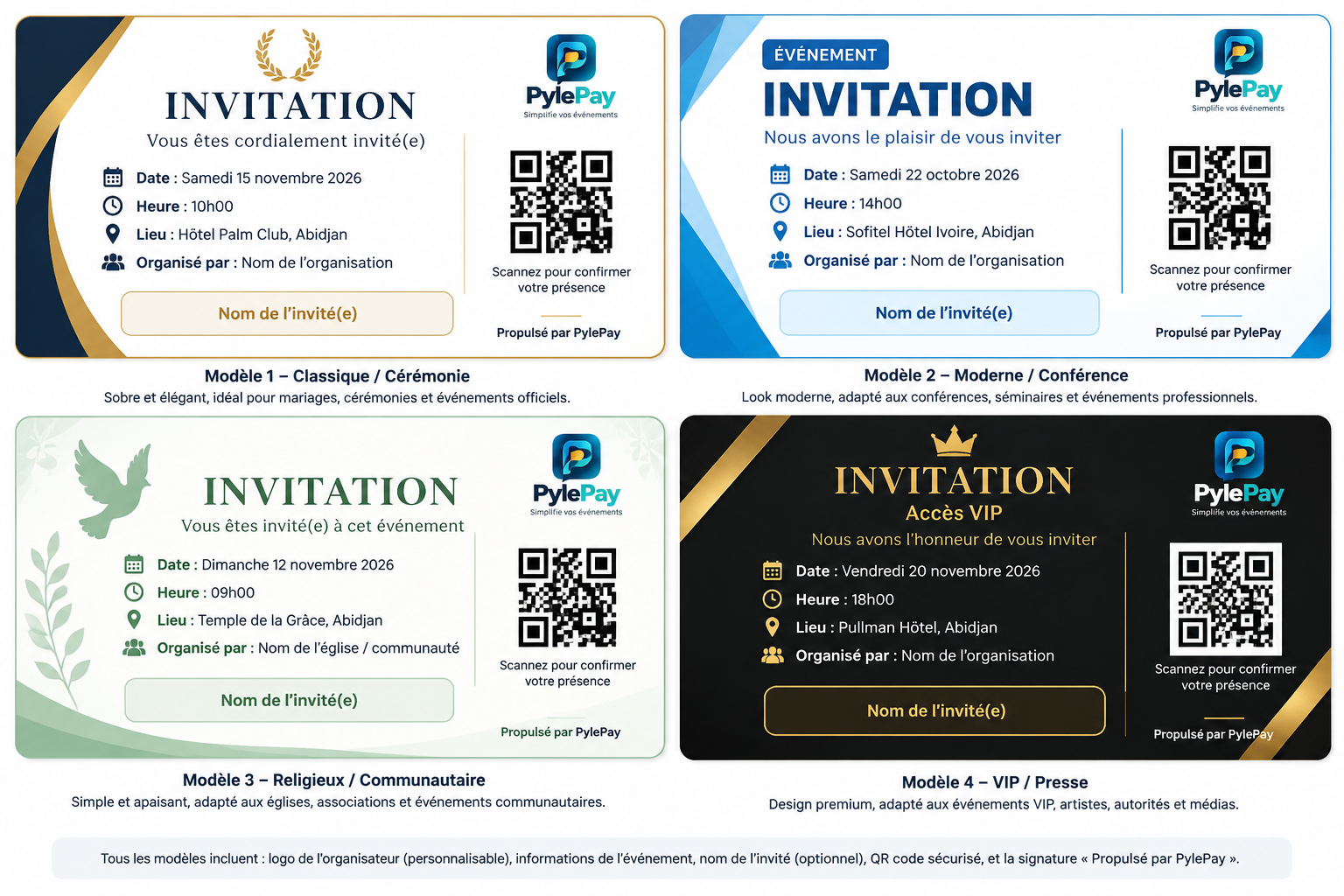 Planche officielle validée le 14/09/2026 — les 4 modèles côte à côte, 180 × 95 mm chacun.
Format & contraintes techniques. Format fini 180 × 95 mm paysage · fichier imprimeur avec fond perdu 186 × 101 mm (3 mm de débord) · zone de sécurité intérieure ≥ 5 mm · export PDF + PNG + affichage mobile responsive · QR sur fond clair uni, jamais traversé par un motif.
Étape suivante — Bibliothèque des 4 modèles de billets.
03.15b
Bibliothèque des 4 modèles de billets par défaut
Modèles validés 13/09/2026/organizer/events/[id]/tickets/modeles
Rôle de l'écran
Bibliothèque officielle des 4 catégories de billets proposées par défaut sur chaque évènement PylePay, au format fini 180 × 70 mm paysage (ratio 18 : 7). L'organisateur choisit la catégorie et définit lui-même le nom affiché, le prix, le quota et les droits d'accès. Le billet Personnalisé permet de saisir un libellé libre (Early Bird, Pass 2 jours, Étudiant, Couple, Gold, Partenaire…) qui remplace le mot « PERSONNALISÉ » partout — page de vente, checkout, billet imprimé, scan et statistiques.
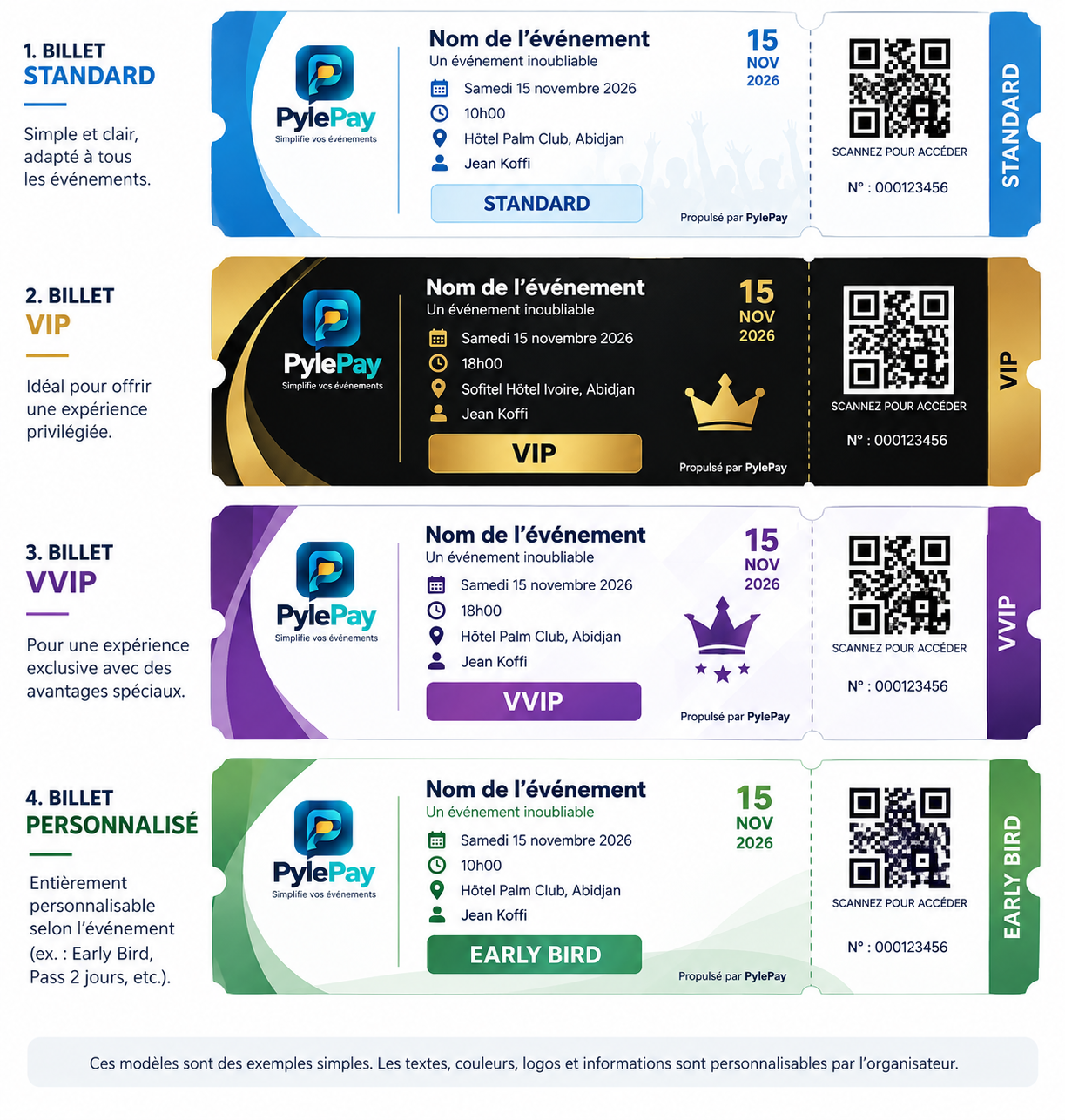 Planche officielle validée le 14/09/2026 — les 4 modèles côte à côte, 180 × 70 mm chacun.
Format & contraintes techniques. Format fini 180 × 70 mm paysage · fichier imprimeur avec fond perdu 186 × 76 mm (3 mm de débord) · zone de sécurité intérieure ≥ 5 mm · QR taille minimale 25 × 25 mm sur zone blanche, numéro unique lisible sous le QR · structure obligatoire commune : logo organisateur, nom évènement, catégorie, nom participant (si nominatif), date/heure/lieu, N° unique, QR sécurisé, mention « Propulsé par PylePay ».
Étape suivante — Billet numérique — exemple réel généré.
03.15c
Sélecteur de modèle organisateur — parcours privé
Livré 14/09/2026/organizer/events/[id]/models
Rôle de l'écran
Depuis la page de gestion de son évènement, l'organisateur clique 🖼️ Modèles imprimables et arrive sur un écran à 3 onglets :
- Onglet Invitations — les 4 modèles VALIDÉS s'affichent (Classique, Moderne, Religieux, VIP) avec un aperçu réel, un bouton « Choisir ce modèle » et un badge ✓ Modèle actif sur celui déjà choisi.
- Onglet Billets — les 4 catégories par défaut (Standard, VIP, VVIP, Personnalisé), même logique de sélection.
- Onglet Badges A6 — les 5 modèles A6 VALIDÉS (Standard, VIP, VVIP, Personnalisé, Staff) au format 105 × 148 mm portrait, même logique de sélection (spec 14/09/2026 §8).
- Un bandeau bleu « Aperçu PDF avec vos données » apparaît dès qu'un modèle est actif : ouvre en un clic un PDF au format fini réel (180×95 mm invitation, 180×70 mm billet, 105×148 mm badge A6 portrait), rendu Puppeteer avec le vrai logo PylePay, le nom réel de l'évènement, la date, le lieu et l'organisation. L'organisateur peut télécharger et transmettre à son imprimeur pour validation.
- Un bouton 📄 PDF apparaît aussi sur chaque ligne du tableau des invitations émises (onglet Invitations de
/organizer/events/[id]/resources) — télécharge le PDF nominatif avec le vrai nom d'invité et un QR opaque unique.
- À côté du bouton PDF, un bouton 📧 Envoyer envoie l'invitation par email au destinataire avec le PDF 180 × 95 mm en pièce jointe. Le statut passe à SENT avec horodatage
sentAt. Un re-clic (libellé Renvoyer) réémet le mail sans re-créer l'invitation.
- Le PDF est auto-généré à la création de l'invitation (fire-and-forget Puppeteer + upload MinIO), donc l'envoi email et le téléchargement sont instantanés (cache-hit). Si le job n'a pas encore fini au moment de l'action, l'endpoint retombe sur un rendu on-the-fly transparent pour l'organisateur.
Sécurité : les slugs sont validés par whitelist stricte côté serveur (spec 13/09/2026 §5.1 & §7 et 14/09/2026 §8), impossible d'injecter un modèle non officiel. Le choix est modifiable à tout moment tant que l'évènement n'est pas clôturé ; les documents déjà émis conservent leur mise en page d'origine.
Étape suivante — Bibliothèque des 5 badges A6 validés.
03.15d
Bibliothèque des 5 badges A6 VALIDÉS
Modèles validés 14/09/2026/organizer/events/[id]/badges/modeles
Rôle de l'écran
Bibliothèque officielle des 5 badges participants A6 validés au format unique 105 × 148 mm portrait. L'organisateur choisit un modèle par catégorie de participant : Standard, VIP, VVIP, Personnalisé (libellé libre — ex : EARLY BIRD) et Staff (sous-libellé ÉQUIPE D'ORGANISATION). Le logo principal en haut est celui de l'organisateur ou de l'évènement. La catégorie est l'information visuelle dominante (police très grande). Le QR sécurisé + N° unique sont générés dynamiquement par PylePay. La mention « Propulsé par PylePay » figure obligatoirement en pied de chaque badge (spec §8). Aucune photo participant.
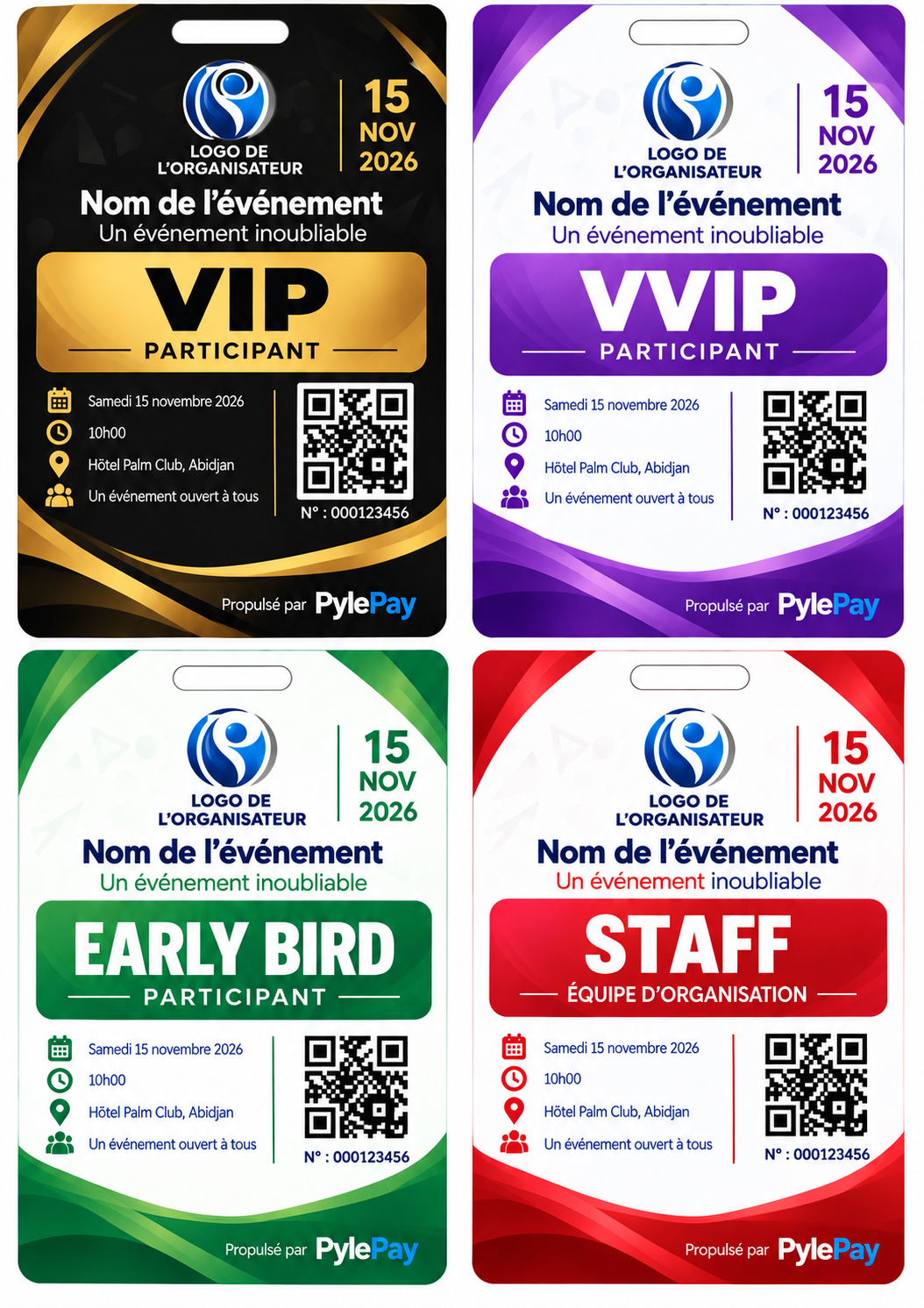 Planche officielle validée le 14/09/2026 — les 5 modèles côte à côte, 105 × 148 mm portrait chacun.
Format & contraintes techniques (spec §8). Format unique validé fini 105 × 148 mm portrait A6 · fichier imprimeur avec fond perdu 111 × 154 mm (3 mm de débord) · zone de sécurité intérieure ≥ 5 mm · export PDF + PNG haute définition 300 dpi · portrait, PAS paysage · structure obligatoire commune : logo organisateur en haut, nom de l'évènement, catégorie dominante, sous-libellé PARTICIPANT (ou ÉQUIPE D'ORGANISATION pour Staff), QR sécurisé + N° unique, date/heure/lieu, mention « Propulsé par PylePay » en pied. Aucune photo participant. IMAGE VALIDÉE — ne pas modifier le modèle de référence.
Étape suivante — Billet numérique — exemple réel généré.
03.15
Billet numérique — exemple réel généré
Capture réelleGénéré à la vente d'un billet · aperçu sur pylepay.com
Rôle de l'écran
Billet numérique nominatif généré automatiquement à chaque achat, dans le modèle choisi par l'organisateur. Exemple : catégorie STANDARD, participant Jean Koffi, numéro unique N° 000123456, QR code opaque à usage unique, mention « SCANNEZ POUR ACCÉDER ». Un seul gabarit technique dynamique génère les 4 variantes visuelles. Format 180 × 70 mm imprimable + version numérique dans l'app. Le QR est scanné à l'entrée par le scanner PWA agent.
Étape suivante — Badge d'accès.
03.16
Badge d'accès — exemple réel généré (planche 5 modèles)
Rendu réel PDF/organizer/events/[id]/badges (export PDF)
Rôle de l'écran
Badge d'accès imprimable au format officiel PylePay A6 portrait 105 × 148 mm. La planche ci-dessus montre les 5 modèles validés (spec 14/09/2026) : Standard, VIP, VVIP, Personnalisé, Staff. Chaque badge inclut un QR unique + les éléments graphiques de l'évènement. Export PDF/PNG groupé pour l'imprimeur en un clic depuis /organizer/events/[id]/badges, avec bleeds et repères de coupe.
Étape suivante — Statistiques de l'évènement.
03.17
Statistiques évènement
Aperçu démo/organizer/events/[id]/stats
Analytics — post-évènement
Afro Nation Abidjan 2026
Taux de remplissage
96 %
5 760 / 6 000
Entrées scannées
5 542
96 % des vendus
Conversion visite→achat
14,2 %
18 500 visites
Note NPS
8,4 / 10
312 réponses
Affluence par créneau (28 nov.)
| Heure | Entrées | Cumul |
|---|
| 20h00 - 21h00 | 1 240 | 1 240 |
| 21h00 - 22h00 | 2 180 (pic) | 3 420 |
| 22h00 - 23h00 | 1 620 | 5 040 |
| 23h00 - 00h00 | 502 | 5 542 |
Sources d'acquisition
| 🎯 Direct (page publique) | 2 890 · 50 % |
| 👥 Parrainage ambassadeur | 1 640 · 28 % |
| 📱 Réseaux sociaux (WhatsApp, TikTok) | 960 · 17 % |
| 🔗 Autre | 270 · 5 % |
Rôle de l'écran
Analytics complet post-évènement : taux de remplissage, conversion visite→achat, affluence par créneau horaire, sources d'acquisition (direct/parrainage/réseaux sociaux), note NPS. Base de données pour améliorer le prochain évènement.
Étape suivante — Historique des transactions.
03.18
Historique des transactions
Aperçu démo/organizer/transactions
Historique — 30 derniers jours
Toutes les transactions
Volume brut
31 220 000 F
avant frais
Commissions PylePay
2 341 500 F
7,5 % moyen
| Date | Réf. | Évènement | Brut | Comm. | Net | PSP |
|---|
| 28 nov. 14:22 | PP-2026-4820 | Afro Nation | 3 000 F | -225 F | 2 775 F | ✓ |
| 28 nov. 14:18 | PP-2026-4819 | Afro Nation | 10 000 F | -750 F | 9 250 F | ✓ |
| 28 nov. 14:15 | PP-2026-4818 | Afro Nation | 3 000 F | -225 F | 2 775 F | ✓ |
| 28 nov. 14:10 | PP-2026-4817 | Afro Nation | 25 000 F | -1 875 F | 23 125 F | ⏱ |
| 28 nov. 13:58 | PP-2026-4816 | Afro Nation | 3 000 F | -225 F | 2 775 F | ✓ |
Rôle de l'écran
Historique complet des transactions. Chaque ligne = une vente avec référence unique PP-2026-XXXX, évènement, montant brut/commission/net et statut PSP (payé, en cours, échoué, remboursé). Export CSV pour comptabilité.
Étape suivante — Écran de solde.
06 · Compte Commercial — Terrain & Indépendant
Force commerciale PylePay — 2 profils distincts
Terrain Actif (RDV physique · kit · 4 000 F fixe + 1 000 F prime présence + 3 000 F/4 000 F prime conversion). Indépendant (100 % en ligne · aucun kit · bonus fixe 5 000 F par filleul PylePay Évent PRO/PREMIUM + 1er évènement effectif).
Profil A — Commercial Terrain Actif
06.1
Candidature Commercial Terrain
Aperçu démo/devenir-commercial (onglet Terrain)
Étape 1 · Candidature
Rejoignez la force de vente terrain PylePay
💼 Rémunération Terrain Actif
| Journée validée | 4 000 F fixe |
| Prime présence | + 1 000 F/jour |
| Prime conversion Pro | 3 000 F par organisateur |
| Prime conversion Premium | 4 000 F par organisateur |
| Paiement | Mobile Money · 10 du mois suivant |
Formulaire candidature
| Nom civil | Ibrahim Diallo |
| Téléphone | +225 07 55 44 33 22 |
| Ville | Abidjan |
| Zone souhaitée | Yopougon · Adjamé |
| Expérience | 2 ans vente terrain |
Rôle de l'écran
Formulaire de candidature commercial Terrain public. Contrairement à l'Indépendant, l'activation nécessite un RDV physique de qualification au siège PylePay Faya, puis remise de kit et activation MFA. Génération d'un matricule unique PPC-CI-YYYY-XXXX.
Étape suivante — Dashboard commercial Terrain.
06.2
Tableau de bord Commercial
Aperçu visuel/commercial
Commercial terrain actif
Ibrahim Diallo · Zone Yopougon
Journées validées
18
× 4 000 F fixe
Primes présence
18 000 F
1 000 F/jour bonus
Prospects → contrats
7 / 24
29 % conversion
Total à percevoir
125 000 F
Fin de mois
Historique des tournées — septembre18 sur 20 jours
| Date | Zone | Prospects | Signés | Gagné |
|---|
| 10 sept. | Yopougon Selmer | 4 | 2 | 5 000 F |
| 9 sept. | Marché de Yopougon | 6 | 1 | 5 000 F |
| 8 sept. | Riviera Golf | 3 | 0 | 5 000 F |
| 5 sept. | Cocody Angré | 5 | 3 | 5 000 F |
Rôle de l'écran
Vue synthétique. Journée validée par pointage QR. Clôture mensuelle le 10 du mois suivant.
Note : aperçu visuel avec données de simulation.
Étape suivante — Pointage journée.
06.3
Pointage journée par scan QR
Aperçu démo/commercial/journee
Ma journée · 11 sept. 2026
Zone : Yopougon Selmer
📱
Scanner le QR du prospect
Placez la caméra devant le QR du 1er vendeur visité
pour valider votre présence sur la zone
Prospects visités aujourd'hui
| Heure | Vendeur | Résultat |
|---|
| 08:42 | Boutique Aïcha (Selmer) | ✓ Signé Pro |
| 09:18 | Restaurant Chez Kouassi | → Rappel demain |
| 10:05 | Salon Fatou Coiffure | ✓ Signé Premium |
| 11:22 | Bar Le Bambou | → Non intéressé |
Rôle de l'écran
Pointage terrain par scan QR — le QR du vendeur visité prouve la présence sur zone. Aucune saisie photo, note ou commentaire (bloquant pour le rythme terrain). Sauvegarde immédiate même hors ligne (PWA). Fin de journée = validation qui débloque le paiement 4 000 F + 1 000 F prime.
Étape suivante — Ajout d'un prospect vierge.
06.4
Ajout d'un nouveau prospect
Aperçu démo/commercial/prospects/new
Nouveau prospect
Vendeur pas encore sur PylePay
📇 Informations obligatoires
| Nom / Enseigne | Restaurant Chez Kouassi |
| Contact responsable | Adjoua Kouassi |
| Téléphone | +225 07 22 33 44 55 |
| Adresse / Repère | Face marché Yopougon Selmer |
| Type d'évènement projeté | Anniversaire, cérémonie |
📷 Pièces optionnelles (jamais bloquantes)
📇 Carte de visite
— vide (optionnel)
📸 Photo du lieu
— vide (optionnel)
Statut / Suivi
Contacté
Rappel demain
À revisiter
Signé Pro
Signé Premium
Rôle de l'écran
Enregistrement d'un prospect visité. Carte de visite et photo lieu strictement optionnelles (mémorisation UI). Sauvegarde immédiate même hors ligne (PWA). Le prospect est associé au commercial pour attribution de la prime conversion si signature future.
Étape suivante — Historique des tournées.
06.5
Historique des tournées et gains
Aperçu démo/commercial/history
Historique commercial Terrain
Ibrahim Diallo · Matricule PPC-CI-2026-0142
Journées validées
18
/ 20 ouvrés
Fixe cumulé
72 000 F
18 × 4 000
Primes présence
18 000 F
18 × 1 000
Primes conversion
21 000 F
6 signés · Pro/Premium
Tournées récentes
| Date | Zone | Prospects | Signés | Total gagné |
|---|
| 10 sept. | Yopougon Selmer | 4 | 2 (1 Pro + 1 Prem.) | 12 000 F |
| 09 sept. | Marché de Yopougon | 6 | 1 Pro | 8 000 F |
| 08 sept. | Riviera Golf | 3 | 0 | 5 000 F |
| 05 sept. | Cocody Angré | 5 | 3 Pro | 14 000 F |
💰 Paiement mensuel · 111 000 F à percevoir le 10 octobre 2026 · Mode : Wave Mobile Money · Cycle : arrêté le 30 sept. à minuit.
Rôle de l'écran
Historique granulaire des tournées avec cumul mensuel des gains (fixe + prime présence + prime conversion). Clôture le 10 du mois suivant. Contestation possible 3 jours après clôture. Chaque tournée traçable jusqu'au QR scanné et aux prospects visités.
Étape suivante — Profil B · Commercial Indépendant.
Profil B — Commercial Indépendant (100 % en ligne)
06.6
Inscription Commercial Indépendant — 100 % en ligne
Aperçu démo/devenir-commercial (onglet Indépendant)
Devenir Commercial Indépendant
Aucun kit, aucun RDV, activation en 2 min
💼 Rémunération Indépendant
| Bonus fixe par filleul | 5 000 F |
| Condition | Filleul signe PylePay Évent PRO/PREMIUM + 1er évènement effectif |
| Aucun kit / présence physique | ✓ |
| Aucun quota | ✓ |
| Paiement | Mobile Money · Fin de mois |
Formulaire activation en ligne
| Nom civil | Emmanuel Kouadan |
| Email | emmanueladjek@gmail.com |
| Téléphone | +225 01 01 73 16 73 |
| Pays | Côte d'Ivoire |
| Comment vous nous avez connu ? | Facebook Ads |
Rôle de l'écran
Inscription commercial Indépendant — 100 % en ligne, contrairement au Terrain qui nécessite un RDV physique. Aucun kit, aucun quota, aucune présence obligatoire. Génération automatique du code, matricule, lien de parrainage et QR à la validation du formulaire.
Étape suivante — Dashboard Indépendant.
06.7
Tableau de bord Commercial Indépendant
Aperçu démo/commercial (variant Indépendant)
Commercial Indépendant
Emmanuel Kouadan · COM-0001
Filleuls actifs
8
+2 ce mois
Signés Pro/Premium
5
62 % conversion
Bonus cumulés
25 000 F
5 × 5 000
En attente
15 000 F
3 évènements à venir
Mon lien de parrainage
https://pylepay.com/r/COM-0001
Rôle de l'écran
Dashboard variant « Indépendant » — plus simple que Terrain car pas de pointage journée. Focus sur : liens/QR de parrainage à partager, filleuls parrainés, bonus 5 000 F par Pro/Premium signé + 1er évènement effectif. Pas de fixe, pas de prime présence.
Étape suivante — Historique des bonus.
06.8
Historique bonus Commercial Indépendant
Aperçu démo/commercial/history (variant Indépendant)
Journal des bonus
Depuis mon activation
| Date | Filleul | Formule | Évènement | Bonus | Statut |
|---|
| 28 nov. | Aissatou Kouadio | Pro | Concert Gospel | + 5 000 F | ✓ Payé |
| 22 nov. | Moussa Bakayoko | Premium | Salon Créateurs | + 5 000 F | ✓ Payé |
| 15 nov. | Tony Yao | Pro | Anniversaire 40 ans | + 5 000 F | ✓ Payé |
| 10 nov. | Sarah Bamba | Pro | Miss Yopougon | + 5 000 F | ✓ Payé |
| 05 nov. | Karim Traoré | Premium | Business Forum | + 5 000 F | ⏱ Après 1er billet vendu |
| 01 nov. | Chantal Diallo | Pro | — | — attente | ○ Pas publié |
💡 Rappel de règle · Le bonus 5 000 F est débloqué à la 1re vente de billet du 1er évènement du filleul. Tant que le filleul n'a rien vendu, le bonus reste « en attente ». Pas de plafond de filleuls.
Rôle de l'écran
Journal détaillé des bonus commercial Indépendant. Chaque bonus est traçable jusqu'à un filleul, une formule et l'évènement déclencheur. Statuts : Payé (versé) · Attente (filleul signé mais pas encore de vente) · Pas publié (filleul signé mais pas encore d'évènement).
Étape suivante — Évènement virtuel.
07 · Évènement virtuel & hybride — parcours dédié
Organiser un évènement en ligne
Webinaire, conférence, formation, concert live streamé — intégration Zoom, Google Meet, Microsoft Teams, YouTube Live et WEKYRA. Chaque billet payé génère un accès virtuel unique avec token opaque, join tracké et OTP adaptatif si risque.
07.1
Wizard — Choix du format virtuel
Aperçu démo/organizer/events/new (étape 1)
Étape 1 sur 5 — Format évènement
Où se déroule votre évènement ?
🏛️
Sur place
Salle, stade, palais
Billet physique + badge
💻
En ligne
Webinaire · formation
Zoom · Meet · Teams · YouTube · WEKYRA
✓ Sélectionné
🔀
Hybride
Physique + streaming
Billet + accès en ligne
Titre de l'évènement
Masterclass Marketing Digital Afrique 2026
Rôle de l'écran
Sélection du format évènement dans le wizard. Choisir « En ligne » débloque une étape supplémentaire de configuration provider streaming. « Hybride » combine billet physique + accès virtuel.
Étape suivante — Configuration provider streaming.
07.2
Configuration provider streaming
Aperçu démo/organizer/events/new (étape 2b · virtuel)
Étape 2b — Provider virtuel
Sur quelle plateforme diffuser ?
📺
YouTube Live
Public/Privé
Configuration Zoom
| URL réunion | https://zoom.us/j/8471234567 |
| Mot de passe | 🔒 chiffré · injecté au join |
| Capacité virtuelle | 1 000 participants |
| Sécurité join | Token opaque + OTP si risque |
Options anti-fraude
☑ Token unique par billet — impossible à partager
☑ Watermark participant — nom affiché sur le stream
☑ Détection multi-connexions — révocation auto si > 2 devices
☑ OTP email si IP inhabituelle
Rôle de l'écran
Configuration du provider streaming pour l'évènement virtuel. 5 providers supportés — Zoom, Google Meet, Microsoft Teams, YouTube Live et WEKYRA (plate-forme partenaire « Connecter · Décider · Agir »). Les credentials sont chiffrés en base et jamais exposés aux acheteurs — PylePay injecte automatiquement le mot de passe au moment du join.
Étape suivante — Vue globale accès virtuels.
07.3
Évènement virtuel publié — lien participant
Aperçu démoEmail + espace acheteur
🎥 EN LIGNE · Samedi 15 décembre 2026 · 15h GMT
Masterclass Marketing Digital Afrique 2026
Provider : Zoom · 3 heures · Certificat inclus
🎫 Votre accès personnel
| Nom | Jean Kouassi |
| Numéro ticket | PP-2026-V1247 |
| Token accès | 🔒 vzt_a8k7n2p9q4 |
| Fenêtre join | 15:00 → 18:30 GMT |
Le jour J, cliquez ici pour rejoindre :
Un OTP à 4 chiffres pourra être demandé par email selon la sécurité.
Rôle de l'écran
Écran reçu par l'acheteur (email + espace personnel) après achat d'un billet virtuel. Contient un token opaque unique (préfixe vzt_) qui redirige vers le provider au moment du join, avec injection automatique du mot de passe. Fenêtre de join limitée dans le temps.
Étape suivante — Suivi des accès côté organisateur.
07.4
Suivi des accès virtuels
Aperçu démo/organizer/events/[id]/virtual-access
Évènement virtuel · en direct
Masterclass Marketing Digital · 15h - 18h
Accès émis
847
billets payés
Pas encore
135
peuvent encore
Révoqués
3
fraude · 2+ devices
Table de suivi — 20 dernières entrées
| Participant | 1er join | Dernier join | Statut |
|---|
| Jean Kouassi | 15:04:22 | — | 🟢 Connecté |
| Aïcha Traoré | 15:05:11 | 15:47:33 | 🔵 Reconnexion |
| Kouassi Bamba | 15:08:44 | — | 🟢 Connecté |
| Fatou Yao | — | — | ○ Pas encore |
| Ibrahim Diallo | 15:12:01 | 15:34:18 | 🔴 Révoqué · 3 devices |
Rôle de l'écran
Suivi temps réel des accès virtuels pendant l'évènement. 4 KPI : accès émis (billets payés), ont rejoint, pas encore, révoqués (fraude détectée). Chaque participant a son historique first join/last join. Détection automatique de partage de token (> 2 devices simultanés → révocation).
Étape suivante — Révocation d'accès en cas de fraude.
07.5
Révocation d'accès en cas de fraude
Aperçu démo/organizer/tickets/[id]/revoke
⚠ Détection automatique de fraude
Le ticket PP-2026-V1252 (Ibrahim Diallo) a été détecté sur 3 appareils simultanés — IP différentes (Abidjan, Bouaké, Yamoussoukro).
Détail du ticket concerné
| Numéro | PP-2026-V1252 |
| Acheteur légitime | Ibrahim Diallo · +225 05 99 88 77 |
| Achat | 28 nov. 12:44 · Wave MoMo · 5 000 F |
| Détection | 15:34 — 3 devices · 3 IPs |
Journal de connexion
| Heure | Device | IP | Statut |
|---|
| 15:12:01 | Chrome / Windows | 102.164.xx.xx (Abidjan) | ✓ Autorisé |
| 15:28:44 | Chrome / Android | 197.xx.xx.xx (Bouaké) | ⚠ Warning 2 devices |
| 15:34:18 | Safari / iPhone | 102.xx.xx.xx (Yamoussoukro) | 🔴 3 devices — REVOKED |
Rôle de l'écran
Écran de gestion d'un cas de fraude détecté automatiquement. Journal complet des connexions (heure, device, IP, géo). Actions possibles : confirmer la révocation, contacter l'acheteur légitime, initier un remboursement. Toute action journalisée dans l'audit log.
Fin du parcours virtuel — Retour au dashboard organisateur.
08 · PylePay Collect
Cotisations, membres et cartes physiques
Module dédié aux organisations qui gèrent une base de membres (associations, ONG, tontines, églises, mutuelles, clubs) : enrôlement, cotisations Mobile Money, badge numérique gratuit, carte physique CR80 (format bancaire 85,60 × 53,98 mm) en option, réunions et demandes de point de cotisation. Activable indépendamment de la billetterie évènement.
🎨 Charte propre : vert associatif #059669 — distinct du teal PylePay Events pour marquer clairement la différence produit dans les interfaces.
01
Activation Collect
L'organizer active le module depuis son dashboard.
02
Import membres
CSV ou saisie manuelle. Matricule auto.
03
Invitation
SMS/email + lien d'activation membre.
04
Cotisations
Cycles mensuels/annuels, paiement Mobile Money.
05
Carte physique
Commande admin → impression → livraison.
06
Réunions
Émargement par scan de la carte membre.
Modèle économique Collect. Prix carte physique 3 000 F par membre (production + livraison gratuite Côte d'Ivoire ; devis hors CI). Commission PylePay Collect : 7,5 % sur chaque paiement confirmé (cotisation ou collecte). Le membre supporte 1,5 % de frais Mobile Money (Pay-in), affichés séparément. PylePay supporte sa part Pay-in de 1,5 % + le Payout MoneyFusion de 2,5 %. Distinguer partout : montant cotisation, frais membre 1,5 %, commission PylePay 7,5 %, coûts PSP PylePay, net organisation, Payout. Ledger séparé, payouts distincts de la billetterie.
08.1
Activation du module Collect
Aperçu démo/organizer/collect
Module Collect
Paroisse Saint-Michel
🎯 Pour qui ?
Associations, tontines, communautés religieuses, mutuelles, clubs sportifs, coopératives — toute structure avec une base de membres qui payent des cotisations récurrentes.
💡 Ce que vous obtenez
| Base membres | Illimitée · import CSV ou saisie |
| Cotisations | Mensuelles / annuelles / libres |
| Paiement | Mobile Money · commission 7,5 % |
| Frais MoMo membre | 1,5 % Pay-in (à la charge du membre) |
| Cartes physiques | 3 000 F/carte (optionnel) |
| Réunions & émargement | Scan carte membre à l'entrée |
Rôle de l'écran
Point d'entrée du module Collect depuis le dashboard organizer. Le clic « Activer » ouvre d'abord une modale récap (voir P.A2). Une fois confirmée, l'activation crée une CollectActivation dédiée, débloque les onglets Membres / Cotisations / Cartes / Réunions et sépare la comptabilité de la billetterie d'évènement. Le statut réel de l'organisation (« Vérifiée » ou « En attente de vérification » selon le contrôle PylePay) reste distinct du statut d'activation Collect.
Étape suivante — Import ou saisie des membres.
08.2
Import ou saisie des membres
Aperçu démo/organizer/collect/members/import
Ajout de membres
Deux méthodes disponibles
📥
Import CSV
Fichier Excel/CSV
Jusqu'à 5 000 membres
✍
Saisie manuelle
Un membre à la fois
Matricule auto
📥 Colonnes attendues (CSV)
| Colonne | Obligatoire |
|---|
| Nom + Prénom | ✓ |
| Téléphone Mobile Money | ✓ |
| Email | Optionnel |
| Date de naissance | Optionnel |
| Fonction / Rôle interne | Optionnel |
| Photo (URL ou upload) | Optionnel (requise pour carte physique) |
Rôle de l'écran
Enrôlement de la base membres. Chaque membre reçoit automatiquement un matricule unique au format M-YYYY-XXXX. Le CSV est validé avant import : lignes en erreur listées, doublons de téléphone refusés. La saisie manuelle ouvre un formulaire pour un membre à la fois.
Étape suivante — Invitation des membres et activation.
08.3
Invitations et activation des membres
Aperçu démo/organizer/collect/members/invitations
Invitations membres
247 membres · 189 activés
Activés
189
peuvent cotiser
Non contactés
16
à relancer
🔗 Canaux d'invitation supportés
1 Ajout manuel dans le tableau de bord — 2 Import Excel / CSV (jusqu'à 5 000 membres) — 3 Lien / QR privé partagé par n'importe quel canal (copier-coller, e-mail, WhatsApp si activé côté orga, etc.). Le SMS n'est pas obligatoire et n'est pas un canal standard par défaut. WhatsApp reste complémentaire et n'active pas un membre à lui seul.
Modèle d'invitation e-mail : Bonjour Aissatou, la Paroisse Saint-Michel vous invite à activer votre compte membre PylePay Collect.
https://pylepay.com/m/invitation/xr8k2n
Valable 30 jours · Matricule M-2026-0142
Membres à activer
| Matricule | Nom | Téléphone | Statut |
|---|
M-2026-0141 | Aissatou Traoré | +225 07 11 22 33 | ✓ Activé · 12 nov. |
M-2026-0142 | Kouassi Kone | +225 05 44 55 66 | ⏱ Lien envoyé |
M-2026-0143 | Fatou Yao | +225 01 77 88 99 | ○ Pas encore contacté |
Rôle de l'écran
Suivi des invitations. Après la validation d'une candidature (via lien ou saisie), PylePay crée automatiquement l'espace personnel du membre — pas de deuxième compte manuel. Le membre confirme son identité et définit son PIN à 4 chiffres lors de la première activation. Une option « PIN oublié / Réinitialiser mon PIN » est disponible avec vérification appropriée. Une inscription par lien/QR reste « En attente de validation » jusqu'à décision de l'organisation.
Étape suivante — Cotisations et cycles.
08.4
Cotisations — cycles et paiement Mobile Money
Aperçu démo/organizer/collect/cotisations
Cycles de cotisation
Paroisse Saint-Michel · 2026
Membres à jour
162
/ 189 activés · 86 %
En retard
27
rappels envoyés
Collecté ce mois
810 000 F
162 × 5 000
Cumul année
7 240 000 F
10 mois écoulés
Cycles configurés
| Cycle | Montant | Fréquence | À jour |
|---|
| Cotisation mensuelle | 5 000 F | Chaque 1er du mois | 162 / 189 |
| Cotisation annuelle | 50 000 F | Janvier | 147 / 189 |
| Contribution libre | Montant libre | À tout moment | — |
💡 Modèle financier Collect · Sur chaque paiement confirmé — Commission PylePay Collect : 7,5 %. Frais Mobile Money : 1,5 % payés par le membre (affichés séparément), 1,5 % payés par PylePay + 2,5 % Payout MF. Reversement organisation : cycle J+1 automatique, payouts distincts de la billetterie évènement.
Paramétrage évolutif : chaque organisation définit elle-même ses montants, catégories (membres ordinaires, responsables, honneur…), périodicités (mensuelle, trimestrielle, annuelle, personnalisée) et dates d'effet. Une modification de tarif s'applique aux échéances futures — les échéances historiques (payées, dues, exonérées) conservent leur ancien montant. Historique versionné : le point de cotisation d'un membre utilise le tarif réellement applicable à chaque période.
Rôle de l'écran
Configuration des cycles de cotisation par l'organisation. PylePay ne fixe jamais le montant : l'organisation définit ses catégories, montants, fréquences et dates d'effet depuis son tableau de bord. Le montant peut évoluer dans le temps sans réécrire les échéances historiques. Le membre paie via Mobile Money depuis son espace personnel — le paiement crédite le solde ORGANIZER_PENDING de l'organisation, la commission PylePay 7,5 % le compte PYLEPAY_COMMISSION, séparément.
Étape suivante — Réunions et émargement par scan.
08.5
Réunions et émargement par scan
Aperçu démo/organizer/collect/meetings/[id]
Réunion en cours
Assemblée générale · 15 sept. 18h
📱
Scanner la carte membre
Placez la caméra devant le QR de la carte physique ou digitale
Derniers émargements
| Heure | Membre | Statut |
|---|
| 18:47 | Aissatou Traoré · M-2026-0141 | ✓ Présente |
| 18:44 | Kouassi Kone · M-2026-0142 | ✓ Présent |
| 18:41 | Fatou Yao · M-2026-0143 | ⚠ Cotisation en retard |
Rôle de l'écran
Suivi de présence en temps réel lors d'une réunion. Chaque membre scanne sa carte (physique ou digitale) à l'entrée. Le système alerte si la cotisation est en retard mais n'empêche pas l'émargement. Quorum calculé automatiquement. PV téléchargeable au format PDF à la clôture.
Étape suivante — Demandes de points membres.
08.6
Demandes de point de cotisation
Livré/organizer/collect/point-requests
Demandes en cours
Relevés cotisation membres
Nature de la demande
Un membre demande à son responsable l'état de ses propres cotisations. Exemple : « Je souhaite connaître mon point de cotisation ». Le responsable consulte les paiements enregistrés et confirme, corrige avec justification, ou demande une précision.
File d'attente
| Membre | Cotisation concernée | Période | Reçue le | Statut | Actions |
|---|
Aissatou Traoré M-2026-0141 |
Adhésion mensuelle 2026 |
Juil. → Sept. |
14/09/2026 |
⏱ Envoyée |
Voir · Confirmer · Corriger · Précision |
Kouassi Kone M-2026-0142 |
Adhésion mensuelle 2026 |
Août |
12/09/2026 |
✓ Confirmée |
Historique |
Ibrahim Diallo M-2026-0089 |
Fonds décès 2026 |
Année entière |
10/09/2026 |
✎ Corrigée · motif |
Historique |
Rôle de l'écran
File d'attente des demandes de point de cotisation reçues des membres. Chaque ligne = un membre qui demande à son responsable de vérifier l'état de son propre relevé de cotisation, sur une cotisation et une période données. Le responsable choisit alors entre Confirmer le relevé tel quel, Corriger-Régulariser avec motif obligatoire (audit trail), ou Demander une précision au membre. Ce n'est ni un virement au membre ni une aide financière — juste la validation d'un relevé.
Étape suivante — Commande de cartes physiques.
08.7
Carte physique membre — format CR80 bancaire imprimeur
Rendu réel du template PDF/organizer/collect/cards/[id] · production PDF
Rôle de l'écran
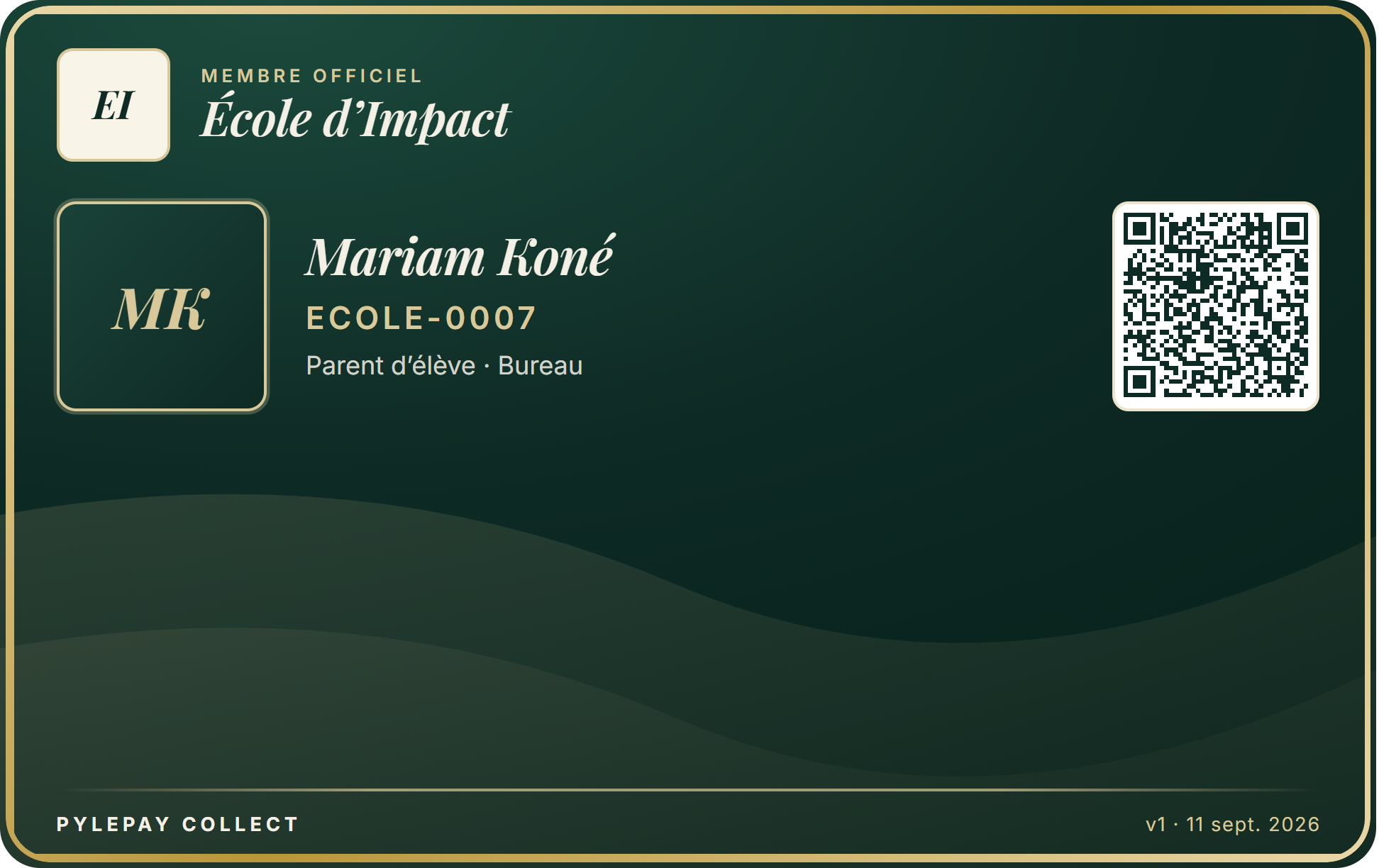
Rendu exact du PDF envoyé à l'imprimeur, généré par le service card-production.service.ts via Puppeteer. Format CR80 bancaire : 85,60 × 53,98 mm paysage (ID-1, la taille standard de carte plastique dans le monde entier — passe dans tous les portefeuilles). Exemple École d'Impact, membre Mariam Koné, matricule ECOLE-0007, fonction Parent d'élève · Bureau.
Design : cadre or double bordure, fond vert profond dégradé avec texture vague or subtile, logo orga (crème + bordure or) et avatar (vert + bordure or) en Playfair Display italique, matricule en or Inter, QR code réel scannable (correction d'erreur H — 30 %, tolère les défauts d'impression et l'usure carte). Séparateur or dégradé + footer PYLEPAY COLLECT · version + date d'émission.
Sans statut de cotisation affiché (mémo produit) — la carte reste valable à vie, seul le back-office fait foi de l'à-jour cotisations. Le statut ACTIF apparaît uniquement sur la vue digitale membre.
Étape suivante — Espace membre — carte digitale + historique cotisations.
08.8
Espace membre — carte digitale et cotisations
Aperçu démo/member/collect
Espace membre
Aissatou Traoré · Paroisse Saint-Michel
🪪 Ma carte digitale
Paroisse Saint-Michel
👤
AISSATOU TRAORÉ
Matricule M-2026-0141 · Membre depuis 2018
▩
Utilisable pour émargement réunions · QR nominatif à vie
Cotisation à jour
Sept. 2026
payée le 3 sept.
Cumul versé
65 000 F
13 mois
Prochaine échéance
1er oct.
5 000 F
Rôle de l'écran
Espace personnel du membre. Il voit sa carte digitale (avec QR nominatif utilisable en réunion même sans la carte physique), son historique de cotisations, la prochaine échéance, peut payer en 2 clics via Mobile Money, et déposer une demande d'aide à l'organisation. Reçu PDF généré après chaque paiement.
Étape suivante — Production des cartes côté admin.
08.9
Production des cartes physiques (côté admin)
Capture réelleadmin.pylepay.com/collect-cards
File de production — admin Collect
Commandes cartes physiques
En impression
1
chez le prestataire
En livraison
1
coursier local
Livrées 30 j
12
1 640 cartes
Commandes actives
| Organisation | Cartes | Total | Statut | Action |
|---|
| Paroisse Saint-Michel |
189 |
567 000 F |
⏱ Nouvelle |
|
| Tontine Femmes de Cocody |
42 |
126 000 F |
🖨 En impression |
|
| Coopérative Cacao |
120 |
360 000 F |
🚚 En livraison |
|
Rôle de l'écran
File de production côté back-office PylePay, accessible uniquement au rôle Collect Admin. Chaque commande passe par 4 statuts : Nouvelle → En impression → En livraison → Livrée. Export PDF pré-formaté à imprimeur en un clic (avec bleeds et repères de coupe). Suivi coursier local intégré. Journalisation complète.
Étape suivante — Parcours complet de A à Z.
Parcours complet · de A à Z
Association & membre — écran par écran
Deux parcours à suivre en parallèle : à gauche, ce que fait l'association qui active PylePay Collect ; à droite, ce que fait un membre qui règle sa cotisation. Tous les écrans ci-dessous sont réels et déployés sur pylepay.com.
P.A1
Association · Créer son compte PylePay
Livrépylepay.com/signup
Signup PylePay
Nouveau compte organisateur
📝 Informations demandées
| Email | contact@paroisse-saint-michel.ci |
| Code PIN à 4 chiffres | •••• |
| Nom légal de l'organisation | Paroisse Saint-Michel |
| Téléphone Mobile Money | +225 07 11 22 33 44 |
| Pays | 🇨🇮 Côte d'Ivoire |
Rôle de l'écran
Point d'entrée universel : le futur organisateur — association, ONG, entreprise, particulier — crée un User + Organizer unique. Aucun choix de service à ce stade : PylePay Collect, Standard, Pro, Premium et Invitation sont tous des modules activables ensuite sur le même compte (1 organisation vérifiée = 1 compte principal = plusieurs services activables). Le PIN à 4 chiffres remplace le mot de passe classique. L'OTP e-mail ne vaut jamais validation définitive : un opérateur PylePay contrôle le dossier avant d'activer les fonctions qui exigent une organisation vérifiée.
Étape suivante — Activer PylePay Collect depuis le compte fraîchement créé.
P.A2
Association · Activer PylePay Collect (modale récap)
Livré 14/09/2026/organizer → clic « Ajouter Collect »
Récapitulatif avant activation
PylePay Collect
💡 5 avantages inclus
- Gestion des membres (fiche, matricule, catégorie, statut)
- Cotisations et collectes privées
- Badge numérique membre (QR gratuit)
- Réunions, convocations, présences et quorum
- PylePay CHECK Membres (en ligne + hors ligne)
Commission Collect : 7,5 % sur chaque paiement confirmé. Les cotisations et collectes restent privées et ne sont jamais publiées sur la Marketplace.
Rôle de l'écran
Fenêtre modale obligatoire (spec §4) qui apparaît au clic sur « Activer PylePay Collect » depuis le tableau de bord organizer. Rappelle prix, 5-7 avantages, commission et limite avant que l'organisation confirme. Deux boutons : Annuler / Activer. Pour Pro/Premium, le bouton principal devient « Continuer vers le paiement » et redirige vers Money Fusion.
Étape suivante — Dashboard Collect personnalisé avec logo et nom officiel.
P.A3
Association · Dashboard Collect personnalisé
Livré 15/09/2026/organizer/collect
PS
Paroisse Saint-Michel
Espace PylePay Collect
✓ Organisation vérifiée
Le statut « Organisation vérifiée » n'est affiché qu'après contrôle PylePay du dossier légal (workflow OTP e-mail → dossier → validation par un opérateur PylePay). Tant que le dossier est en cours de traitement, le bandeau montre « Compte en attente de vérification » et certaines fonctions restent bloquées.
Cotisations encaissées
1,23 M
Net 1,138 M
Rôle de l'écran
Point d'entrée quotidien pour le trésorier ou secrétaire de l'association. Le header identifie clairement l'organisation connectée (logo + nom légal) — l'organisation ne voit jamais un tableau de bord générique. Menu latéral : Membres · Invitations · Cotisations · Collectes · Réunions · Cartes physiques · Demandes de point · Services & équipe.
Étape suivante — Créer un plan de cotisation mensuel/annuel.
P.A4
Association · Créer un plan de cotisation
Livré/organizer/collect/cotisations · bouton + Nouvelle cotisation
Nouvelle cotisation
Adhésion mensuelle
⚙ Paramètres du plan
| Libellé | Adhésion mensuelle 2026 |
| Périodicité | Mensuelle |
| Montant XOF | 5 000 F CFA |
| Début | 01/10/2026 |
| Membres visés | Tous les membres actifs (247) |
💡 Frais Mobile Money : 1,5 % ajoutés au paiement, à la charge du membre. Sur les 5 000 F de cotisation, la commission PylePay Collect 7,5 % (375 F) est prélevée par PylePay ; le net organisation est donc 4 625 F. Les 1,5 % membre + 1,5 % PylePay Pay-in + 2,5 % Payout MoneyFusion sont supportés hors de la cotisation configurée.
Rôle de l'écran
Création d'un plan de cotisation récurrent. L'association choisit la périodicité (mensuelle, trimestrielle, annuelle, personnalisée), le montant, et à quels membres il s'applique. À la validation, PylePay génère automatiquement une CotisationEcheance par membre pour chaque période, jusqu'à l'endDate optionnel. Les échéances passées basculent en OVERDUE via le cron quotidien.
Étape suivante — Inviter les membres par lien WhatsApp.
P.A5
Association · Partager l'invitation membres par WhatsApp
Livré 14/09/2026/organizer/collect/members/invitations
Lien d'invitation membres
Statut : actif
🔗 Lien à partager
https://pylepay.com/collect/join/0d65630e330b7979aa3a366989a1f8ce
Rôle de l'écran
L'association partage un lien d'invitation unique. Le bouton vert WhatsApp est l'un des deux modes (l'autre étant « Copier le lien » — email, SMS, papier). Le membre ne crée pas de compte PylePay : il paie sans inscription via un lookup matricule + téléphone unique.
Passage côté membre — Il reçoit le lien WhatsApp.
Côté membre · maintenant c'est lui qui joue
P.M1
Membre · Réception du message WhatsApp
LivréWhatsApp mobile
👋 Rejoignez
Paroisse Saint-Michel sur PylePay Collect
Complétez votre inscription depuis votre téléphone en moins d'une minute :
https://pylepay.com/collect/join/0d65...1f8ce
Après validation, vous recevrez votre badge numérique et pourrez régler vos cotisations en un clic.
— via PylePay Collect
Aujourd'hui 22:47 ✓✓
Rôle de l'écran
Le membre reçoit le message WhatsApp envoyé manuellement par le trésorier (bouton « Partager WhatsApp » de l'écran P.A5) ou automatiquement par le template Cloud API si l'organisation a configuré son numéro Meta Business (rappels J-7/J-3/J-1, convocations, reçus). Le lien contient un token opaque qui identifie l'organisation sans exposer d'informations sensibles.
Étape suivante — Login membre avec matricule + téléphone.
P.M2
Membre · Se connecter à son espace cotisation
Livrépylepay.com/collect/pay-cotisation
PylePay Collect
Bienvenue chez vous
Entrez vos informations pour voir vos échéances et régler en un clic.
🔐 Identification
| Matricule membre | ESM-DEMO-0001 |
| Téléphone | +225 07 87 12 34 56 |
| Code PIN personnel (4 chiffres) | •••• |
Rôle de l'écran
Écran public (sans JWT) — le membre ne s'inscrit jamais sur PylePay. Le lookup est fait par le service listPublicEcheancesForMember(matricule, phone) qui match les 10 derniers chiffres du téléphone contre le champ stocké côté organisation (spec 14/09 §9). Le pattern accepte +2250787…, 0787… ou 07 87 12 34 56.
Étape suivante — Voir les échéances impayées et payer.
P.M3
Membre · Voir mes échéances et payer
Livré/collect/pay-cotisation (post-login)
Awa Kouamé Djédjé
Paroisse Saint-Michel · ESM-DEMO-0001
💡 Frais Mobile Money : 1,5 % ajoutés au paiement, à votre charge (Pay-in). Le montant de cotisation ci-dessous est celui fixé par votre organisation ; la commission PylePay Collect 7,5 % et les autres frais PSP sont prélevés séparément et n'affectent pas le montant que vous payez.
Échéances à régler (2)
Adhésion mensuelle démo
Période : 15/08 → 14/09/2026
EN RETARD · Date limite : 14/09/2026
Adhésion mensuelle démo
Période : 14/09 → 14/10/2026
À venir · 14/10/2026
Rôle de l'écran
Le membre voit toutes ses échéances impayées (OVERDUE, UPCOMING, PARTIALLY_PAID) triées par date. Un clic sur « Payer » déclenche POST /collect/public/cotisations/initiate qui crée un CotisationPayment PENDING avec pspReference, appelle Money Fusion createCheckout et redirige vers l'URL de paiement.
Étape suivante — Payer via Mobile Money.
P.M4
Membre · Paiement Mobile Money (Money Fusion)
Livré · Money Fusion prodpayin.moneyfusion.net · redirection
Checkout Money Fusion
Paroisse Saint-Michel — cotisation
| Montant cotisation | 5 000 F CFA |
| Frais Mobile Money (1,5 %) | + 75 F CFA |
| Total à payer | 5 075 F CFA |
Rôle de l'écran
Le membre est redirigé sur la page de paiement Money Fusion (hors PylePay). Il choisit son opérateur, saisit son numéro, valide via USSD ou push notification. À la confirmation, Money Fusion appelle notre webhook /collect/public/webhooks/money-fusion qui bascule le CotisationPayment en PAID, écrit 2 lignes ledger (ORGANIZER_PENDING + PYLEPAY_COMMISSION), émet le reçu PDF et déclenche l'envoi WhatsApp.
Étape suivante — Réception automatique du reçu WhatsApp.
P.M5
Membre · Reçu du paiement — e-mail + notification in-app (WhatsApp complémentaire)
Livré 15/09/2026Notifications standards + WhatsApp opt-in
Canaux standards
E-mail + notification in-app
📧 E-mail « Reçu de paiement »
Un e-mail est toujours envoyé au membre (si adresse renseignée) et à l'organisation, avec le reçu PDF officiel en pièce jointe. Reçu numéroté séquentiellement par organisation (COLLECT-ESMDEM-000042).
🔔 Notification in-app organisation
Le trésorier voit une notification « Cotisation reçue — Awa Kouamé Djédjé · 5 000 F » dans son tableau de bord, avec lien direct vers le reçu.
💬 WhatsApp complémentaire (optionnel)
Si l'organisation a activé le canal WhatsApp Cloud API et pris en charge son coût, un message court est aussi envoyé au membre. Non imposé par défaut — chaque envoi WhatsApp génère un coût côté organisation.
Bonjour Awa ✅ Votre cotisation de 5 000 F CFA a bien été reçue. Reçu COLLECT-ESMDEM-000042. — Paroisse Saint-Michel
Rôle de l'écran
Après confirmation du paiement PSP : 1 écriture ledger — 4 625 F net dans ORGANIZER_PENDING, 375 F commission dans PYLEPAY_COMMISSION ; 2 génération du reçu PDF numéroté (retry idempotent sur collision de seq) ; 3 envoi e-mail standard membre + orga avec PDF ; 4 notification in-app orga ; 5 WhatsApp complémentaire uniquement si activé et payé par l'orga. Le cron payouts-daily (3h UTC) crée un Payout J+1 automatique quand le solde ORGANIZER_PENDING > 0. PylePay supporte la part Pay-in 1,5 % et le Payout 2,5 % de MoneyFusion.
Fin du parcours de A à Z. Cycle bouclé : signup → OTP e-mail → dossier PylePay → activation Collect → cotisation configurée → invitation membre → paiement → reçu.
09 · Administration / Back-office
Back-office PylePay — 20 vraies captures
5 rôles séparés (Support · Conformité · Finance · Ops · Super Admin), matrice de permissions stricte, workflow 2-yeux, journalisation complète. Toutes les captures ci-dessous sont réelles.
07.1
Cockpit — Tableau de bord général
Capture réelleadmin.pylepay.com/
Rôle de l'écran
Écran d'accueil du back-office avec les 4 KPI principaux (évènements, commandes payées, revenu brut FCFA, remboursements en cours) et le raccourci vers les évènements à valider. Bandeau temps réel — refresh toutes les 10 s. Sidebar complète de navigation.
Étape suivante — Rapports de mouvement.
07.2
Rapports de mouvement
Capture réelleadmin.pylepay.com/reports
Rôle de l'écran
Vue agrégée par période (journalier 30 j / mensuel 12 m / annuel 5 ans). 4 KPI : Visiteurs (clics ambassadeur), Acheteurs (commandes payées), Organisateurs, Parrainages. IP hachées SHA-256 — préservation de la vie privée.
Étape suivante — File d'inscriptions en attente.
07.3
Inscriptions en attente
Capture réelleadmin.pylepay.com/pending-signups
Rôle de l'écran
File d'attente des inscriptions organisateurs — ligne live avec `ecoledimpact@gmail.com` en attente de validation. Chaque ligne indique email + drapeau pays, téléphone, nom d'organisation, date/heure d'inscription et boutons vert « Valider » (envoie email de confirmation + active immédiatement) / rouge « Refuser » (avec motif optionnel). Bandeau temps réel — refresh automatique toutes les 2 s.
Étape suivante — Évènements à valider.
07.4
Évènements à valider
Capture réelleadmin.pylepay.com/events
Rôle de l'écran
Vue d'ensemble des évènements avec filtres par état (Tous · Brouillon · À valider · Validé · Ventes ouvertes · Suspendu · Annulé). Chaque action de validation crée une écriture dans le journal d'audit.
Étape suivante — Audit invitations imprimables.
07.4b
Audit invitations — transverse Compliance/Support
Livré 14/09/2026admin.pylepay.com/invitations
Rôle de l'écran
Vue lecture seule transverse à tous les organisateurs pour la traçabilité des invitations imprimables (spec 13/09/2026 §5.1). Chaque ligne : destinataire, évènement, organisation, dates de création / envoi email / scan à l'entrée, statut PDF (rendu ou en attente d'auto-render).
- Pills de filtrage par statut avec compteurs live : PENDING · SENT · REDEEMED · REVOKED. Filtre
?eventId= disponible pour drill-down un évènement précis.
- Export CSV UTF-8 BOM (Excel FR-friendly) via bouton « 📥 Télécharger CSV » — reprend exactement les filtres actifs. Séparateur
;, dates format ISO courte.
- Anti-spam : l'endpoint organisateur
POST /invitations/:id/send est throttlé à 30 envois/min par IP (bucket invSend) — un évènement moyen tient largement dans cette fenêtre sans risque d'abus.
- Accès : Support, Compliance, Finance, Ops, Collect Admin et Super Admin. Pas d'action de mutation (révoquer / renvoyer restent côté organisateur).
API : GET /admin/invitations?status=&eventId=&limit= (JSON) et GET /admin/invitations.csv (CSV). Réponses 401 sans auth vérifiées en prod.
Étape suivante — Évènements virtuels & hybrides.
07.5
Évènements virtuels & hybrides
Capture réelleadmin.pylepay.com/events-virtual
Rôle de l'écran
Vue globale des évènements en ligne (Zoom, Meet, Teams). 5 KPI : évènements, accès émis, ont rejoint, taux de join, révoqués. Chaque billet payé génère un accès virtuel unique avec token opaque, join tracké (first/last), OTP adaptatif si risque.
Étape suivante — Organisateurs.
07.6
Organisateurs
Capture réelleadmin.pylepay.com/organizers
Rôle de l'écran
Liste complète des organisateurs. Colonnes : nom d'affichage (avec pays), raison sociale, niveau de confiance, statut de vérification, statut compte, réserve appliquée aux payouts. Actions : Suspendre (bloque login + fige billetterie) ou Supprimer définitivement (SUPER_ADMIN uniquement — cascade complète). Bouton « Backfill profils manquants » pour rattraper les anciens comptes.
Étape suivante — Administrateurs.
07.7
Administrateurs PylePay
Capture réelleadmin.pylepay.com/administrators
Rôle de l'écran
Créer, suspendre ou supprimer des comptes back-office. Formulaire : email, téléphone, PIN 4 chiffres, choix du rôle (Support / Conformité / Finance / Ops / Super Admin). Section « Comptes existants » avec statut MFA. Réservé Super Admin. Impossible de suspendre/supprimer son propre compte.
Étape suivante — Ambassadeurs.
07.8
Ambassadeurs
Capture réelleadmin.pylepay.com/ambassadeurs
Rôle de l'écran
Deux voies d'entrée distinctes filtrables : Admin (invitation nominative envoyée par un administrateur, activation immédiate) et PylePay (candidature publique via /devenir-ambassadeur, validation manuelle). Bouton « Inviter un ambassadeur » réservé Super Admin. Filtres : Tous / Admin / PylePay avec compteurs.
Étape suivante — Commerciaux Terrain.
07.9
Commerciaux Terrain — candidatures
Capture réelleadmin.pylepay.com/commerciaux-terrain
Rôle de l'écran
Candidatures reçues sur /devenir-commercial (onglet Terrain). Workflow : présélection → RDV physique au siège → validation → activation MFA + kit → génération matricule PPC-CI-YYYY-XXXX. Section « Profils Terrain activés » en bas avec possibilité de suspendre (motif obligatoire) ou supprimer définitivement (Super Admin, fraude/litige).
Étape suivante — Commerciaux Indépendants.
07.10
Commerciaux Indépendants
Capture réelleadmin.pylepay.com/commerciaux-independants
Rôle de l'écran
Inscription et activation 100 % en ligne via /devenir-commercial onglet Indépendant. Aucun kit, aucun quota, aucune présence physique. Bonus fixe 5 000 F par filleul PylePay Évent PRO/PREMIUM + premier évènement effectif. Tableau : nom civil, code / matricule (COM-XXXX / PPI-CI-YYYY-XXXX), contact, ville, filleuls, bonus payés, statut, date d'activation.
Étape suivante — Commissions ambassadeurs.
07.11
Commissions ambassadeurs
Capture réelleadmin.pylepay.com/commissions
Rôle de l'écran
Registre versionné des commissions. Une annulation est contrepassée (écriture inverse), jamais supprimée. 5 KPI par état : En attente, Validées, Payables, Payées, Bloquées. Table des 200 dernières entries. Export CSV. Les paiements batch ne traitent que les entries PAYABLE du même ambassadeur.
Étape suivante — Pays & couverture MoneyFusion.
07.12
Pays & couverture MoneyFusion
Capture réelleadmin.pylepay.com/countries
Rôle de l'écran
Un pays doit être confirmé et activé pour le compte marchand PylePay par MoneyFusion avant d'être basculé sur ACTIVE. La règle bloquante payin_enabled + payout_enabled conditionne la vente. Pays actifs visibles : Côte d'Ivoire (XOF), Cameroun (XAF), Sénégal (XOF). Actions par pays : Bientôt, Désactiver, Modes pay-in, Modes payout, Ordre. Refresh temps réel.
Étape suivante — Studio IA.
07.13
Studio IA — Administration
Capture réelleadmin.pylepay.com/studio-ia
Rôle de l'écran
Configuration des quotas Studio IA par offre, désignation des Responsables Studio graphique (rôle STUDIO_MANAGER) et suivi de consommation. Un Responsable Studio peut modifier modèles et quotas mais ne voit jamais les données financières sensibles (docB §9). 3 KPI 30 jours : générations, coût provider (centimes), statuts distincts.
Étape suivante — Finance & payouts.
07.14
Finance & payouts
Capture réelleadmin.pylepay.com/finance
Rôle de l'écran
Reversement standard J+1 automatique (cron payouts-daily, 3h UTC) + reversement anticipé (Finance ou Super Admin uniquement). Colonnes : évènement, organisateur, type, brut FCFA, net, statut, actions. Ce panneau est utilisé par le rôle Finance après approbation du workflow 2-yeux par la Conformité.
Étape suivante — Trésorerie PylePay.
07.15
Trésorerie PylePay
Capture réelleadmin.pylepay.com/treasury
Rôle de l'écran
Solde plateforme + retraits admin (Mobile Money / Virement bancaire) via Money Fusion. Chaque retrait requiert un double MFA : demandeur + un autre admin qui autorise. Bloc solde disponible XOF, bouton « Nouveau retrait », historique des retraits avec méthode, destination, statut, demandeur / autorisé par.
Étape suivante — Associés & Dividendes.
07.16
Associés & Dividendes
Capture réelleadmin.pylepay.com/associes
Rôle de l'écran
Gestion capital (versionné, 100 % obligatoire), affectation du résultat et paiement dividendes. Distinct du reversement organisateurs. MFA obligatoire sur toutes actions sensibles. Bannière rouge quand aucune version du capital EFFECTIVE. Historique du capital versionné avec statuts. Ajout d'associés avec parts et MFA.
Étape suivante — Remboursements.
07.17
Remboursements
Capture réelleadmin.pylepay.com/refunds
Rôle de l'écran
Le ticket ne devient REFUNDED qu'après confirmation PSP. Si des fonds ont déjà été reversés, une régularisation automatique est créée sur l'organisateur. Colonnes : ticket, évènement, brut, frais retenus, remboursé, régul. orga, statut, actions.
Étape suivante — Journal d'audit.
07.18
Journal d'audit
Capture réelleadmin.pylepay.com/audit
Rôle de l'écran
Journal immuable des actions sensibles : validation, suspension, remboursement, payout, changement de confiance, override, permissions. Colonnes : date, acteur, action, entité, motif, IP. Aucun rôle ne peut effacer ce log — traçabilité totale garantie.
Étape suivante — Chat administrateurs.
07.19
Chat administrateurs
Capture réelleadmin.pylepay.com/chat
Rôle de l'écran
Discussion en temps réel entre les équipes PylePay. Rafraîchissement automatique toutes les 2 secondes. Support des messages privés (DM), pièces jointes images, et lancement d'appels audio/visio 1-1 ou de groupe via Jitsi Meet embedded.
Étape suivante — Système & maintenance.
07.20
Système & maintenance
Capture réelleadmin.pylepay.com/system
Rôle de l'écran
Actions techniques réservées au SUPER_ADMIN. La Purge complète supprime définitivement toutes les données de la plateforme (évènements, organisateurs, utilisateurs sauf admins, commandes, tickets, badges, payouts, ledger, contrats, logs d'audit). Confirmation manuelle « PURGE_TOTALE » requise. Section « Informations plateforme » : version PylePay v1, environnement production.
Étape suivante — Inventaire.